『アークナイツ』の系譜を継ぐ、非常に野心的な3Dリアルタイム戦略RPG『アークナイツ:エンドフィールド(以下、エンドフィールド)』。本作はPC、モバイル(iOS/Android)、PS5というマルチプラットフォームで展開されており、データ連携によっていつでもどこでも同じアカウントで続きをプレイできるのが大きな魅力です。
しかし、いざプレイを始めてみると、本作の3大要素である「広大なフィールド探索」「派手なアクションバトル」そして最大の時間泥棒である「集成工業システム(拠点・工場ライン構築)」を快適に楽しむためには、それぞれのデバイスの特性を理解して「適材適所」で使い分けるのがベストであると痛感させられます。
「大画面で効率的に工場ラインを構築したいが、PCの前に縛られたくない」 「外出先や寝転がりながら、効率よくデイリーやスタミナ(理性)を消化したい」
そんな贅沢な悩みを抱えている管理人の皆さまに向けて、今回は「4つの実機による徹底比較・使い分けガイド」をお届けします。
実は、筆者は普段システム開発者(システムエンジニア)として働いています。日々の開発現場では、様々なOSや最新デバイスの挙動検証・デバッグを行うのが日常です。
その職業病(?)とも言えるのですが、プライベートでも「このデバイスでこのOSならどう動くのか」「負荷や操作感の限界はどこか」を確かめずにはいられない検証癖があり、自宅にもついつい多くのデバイスを所有・常時運用してしまっています。
今回はその特殊な(そして少々オタク気質な)環境をフルに活用。メインのプレイ環境である「超モンスター級ゲーミングノートPC+2K有機ELモニター」に加え、モバイル最強スペックを誇る「iPad Pro 11インチ (M4)」、そして世代やOSの異なるスマホ2機種(iPhone 13 Pro Max / Google Pixel 9a)の実機4台を用意しました。
開発・検証の現場で培った少しマニアックな視点も交えつつ、各デバイスのポテンシャルをフルに引き出した「最強のマルチデバイス使い分けルート」を徹底解説します!
- 4つの実機(PC/iPad Pro M4/iPhone 13 Pro Max/Pixel 9a)によるエンドフィールド動作比較
- モバイル端末特有の「発熱・バッテリー消費・物理的な持ちやすさ」のリアル
- SE視点で考える、快適性と端末寿命を両立する「最強の使い分けルート」
各デバイスのスペック比較
検証に入る前に、今回筆者が用意した4つの実機デバイスのスペックを整理してみましょう。
『エンドフィールド』は非常にグラフィック負荷が高いタイトルですが、各デバイスが公式基準のどの位置にいるかを知ることで、実際の動作感覚の理由が見えてきます。
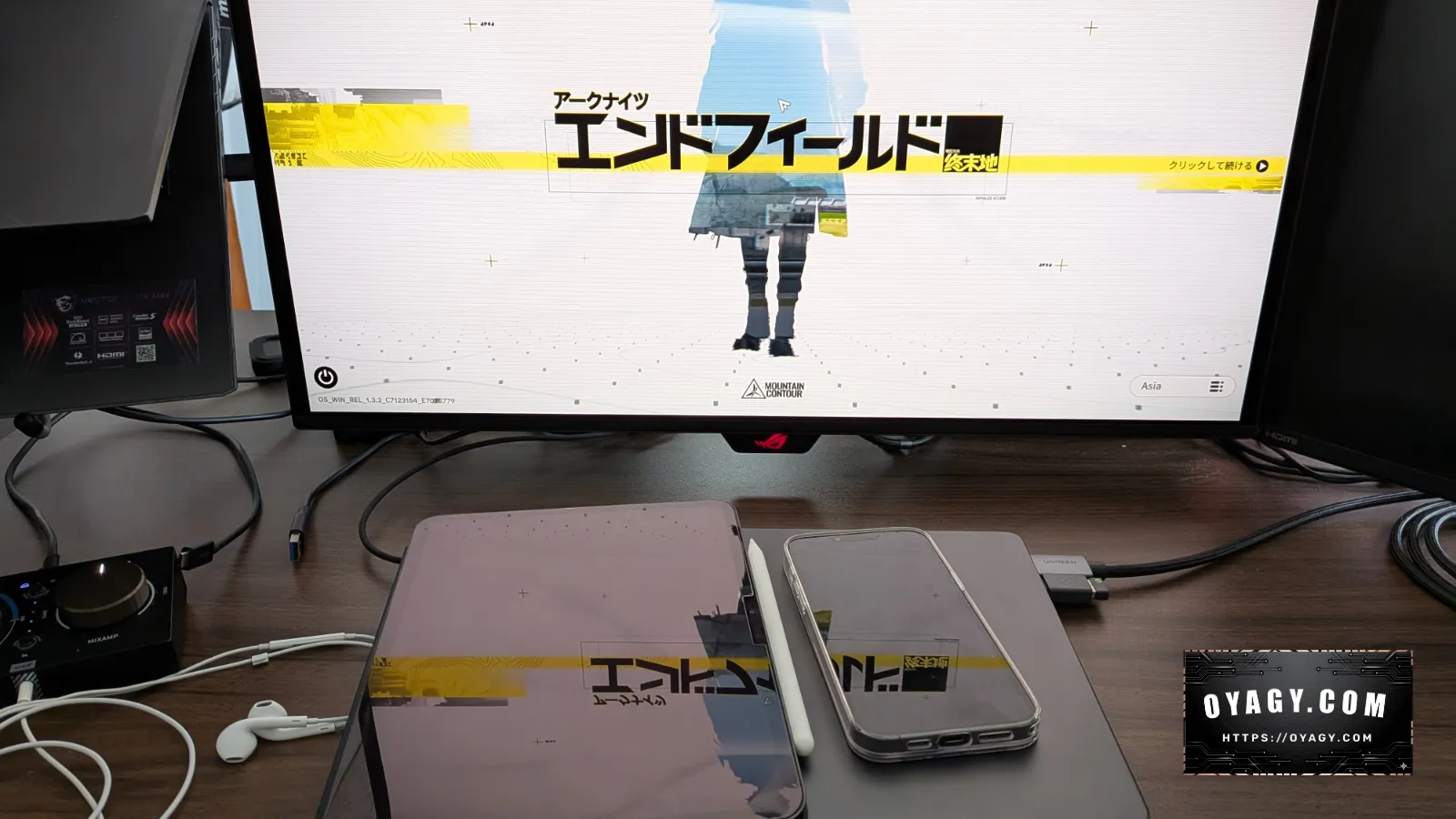
動作環境スペック比較表
| デバイス (検証環境) | CPU / チップ | GPU (グラフィックス) | RAM (メモリ) | ディスプレイ |
|---|---|---|---|---|
| PC(メイン環境1)MSI Vector 17 HX A14V+ASUS ROG Strix OLED XG27ACDMS | Intel Core i9-14900HX | NVIDIA GeForce RTX 4090 Laptop | 32GB | 27インチ 2K(2560×1440)有機EL / 240Hz出力 |
| iPad(メイン環境2) iPad Pro 11 (M4) | Apple M4 (9コア) | 10コアGPU | 8GB | 11インチ タンデムOLED(ProMotion 120Hz対応) |
| iOS(サブ機1)iPhone 13 Pro Max | Apple A15 Bionic | 5コアGPU | 6GB | 6.7インチ Super Retina XDR |
| Android(サブ機2)Google Pixel 9a | Google Tensor G4 | Mali-G715 | 8GB | 6.1インチ Actua ディスプレイ(120Hz対応) |
なお、PC版の詳しい動作環境や、2026年最新パーツ(Core Ultra / RTX 40・50シリーズ)に換算したおすすめスペック選びについては、こちらの【アークナイツ:エンドフィールド PC推奨スペック完全ガイド】で詳しく解説しています。

【メイン1】Win11 ゲーミングノートPCでの使用感
筆者のPC環境をおさらい
まずは、筆者が最も長い時間プレイしているメイン環境、Windows 11ゲーミングノートPCでの体験からお伝えします。
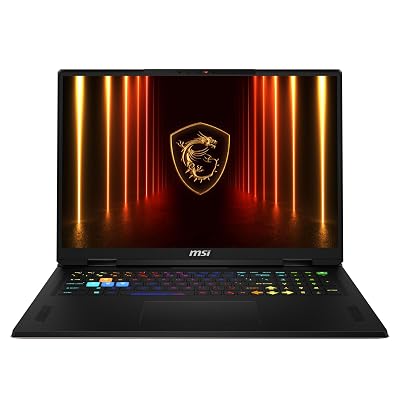
筆者の環境は、CPUにIntel Core i9-14900HX、GPUにGeForce RTX 4090 Laptopを搭載したモンスター級ノートPC「MSI Vector 17 HX A14V」。ここにAmazon限定モデルの27インチ有機ELモニター「ASUS ROG Strix OLED XG27ACDMS」を外付け(2K出力 / 240Hz対応)してプレイしています。
- MSI Vector 17 HX A14Vの後継品はこちら
-
 ¥580,210 (2026/09/07 20:13時点 | Amazon調べ)
ポチップ
¥580,210 (2026/09/07 20:13時点 | Amazon調べ)
ポチップ
- 27インチ有機ELモニターはこちら

圧倒的な2K有機ELの映像美と、カクつき皆無の戦闘シーン
タロIIの大地は、退廃的でありながらどこか透明感のある美しい世界です。有機EL(OLED)ディスプレイで描画される『エンドフィールド』は、引き締まった「完全な黒」の表現と鮮烈なコントラストにより、まるでゲームの世界に入り込んだかのような圧倒的な没入感を提供してくれます。
戦闘では、グラフィック設定をすべて「最高」にしてもカクつきは文字通りゼロ。ド派手なエフェクトが画面いっぱいに広がり、多数の敵味方が入り乱れる混戦状態になっても、高フレームレート(120FPS、DLSSフレームレート生成ONだと150~200FPS)を維持し続けます。アクションRPGとしてこれ以上のプレイ環境はありません。これを実現するにはやはりゲーミングPCとしてのパワーが必要になってきます。
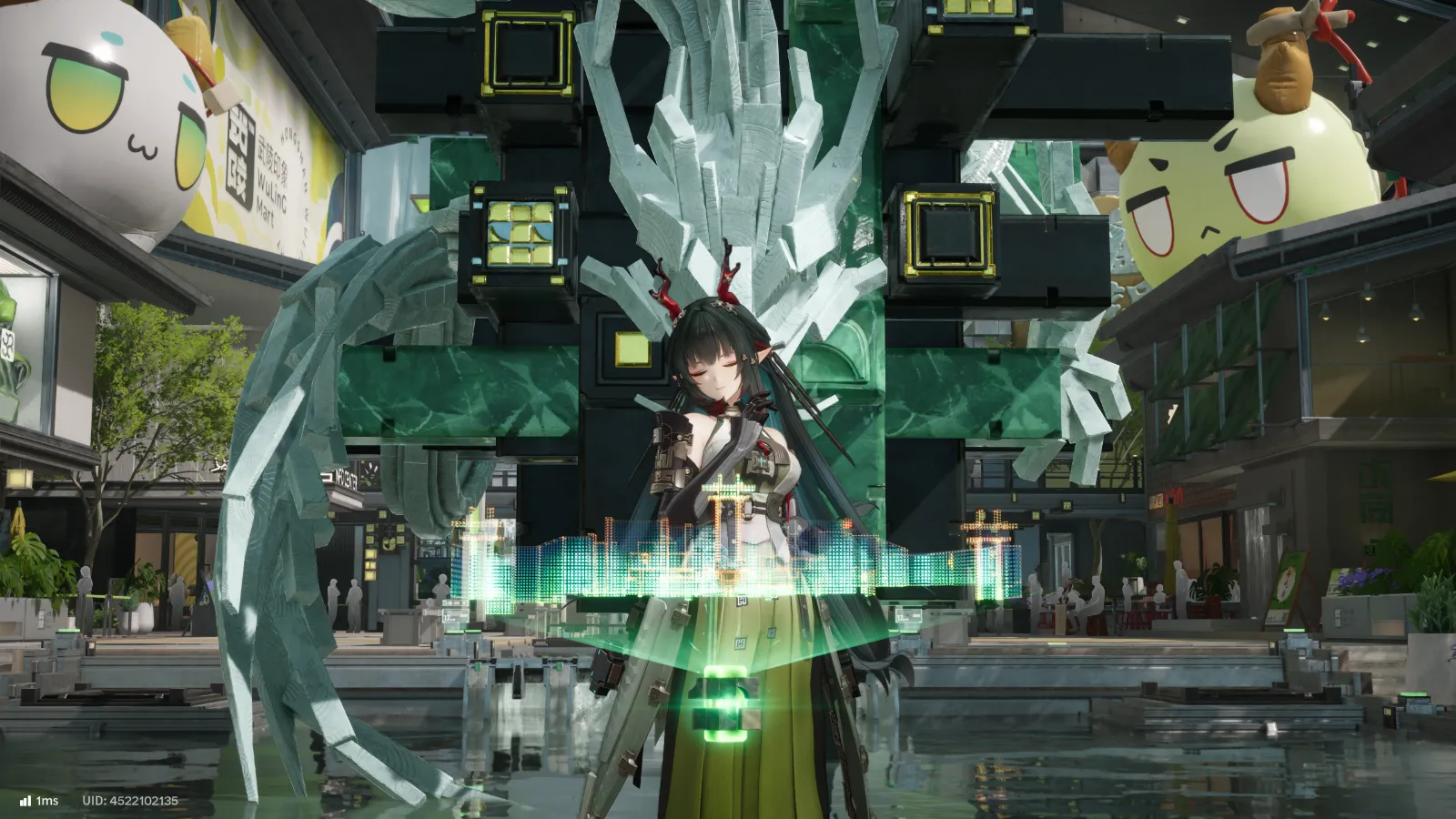
特にストーリーでのムービーシーンなんかは圧巻です。大画面で迫力のあるムービーを見ることができるのは、やはりPCならではと言えるでしょう。
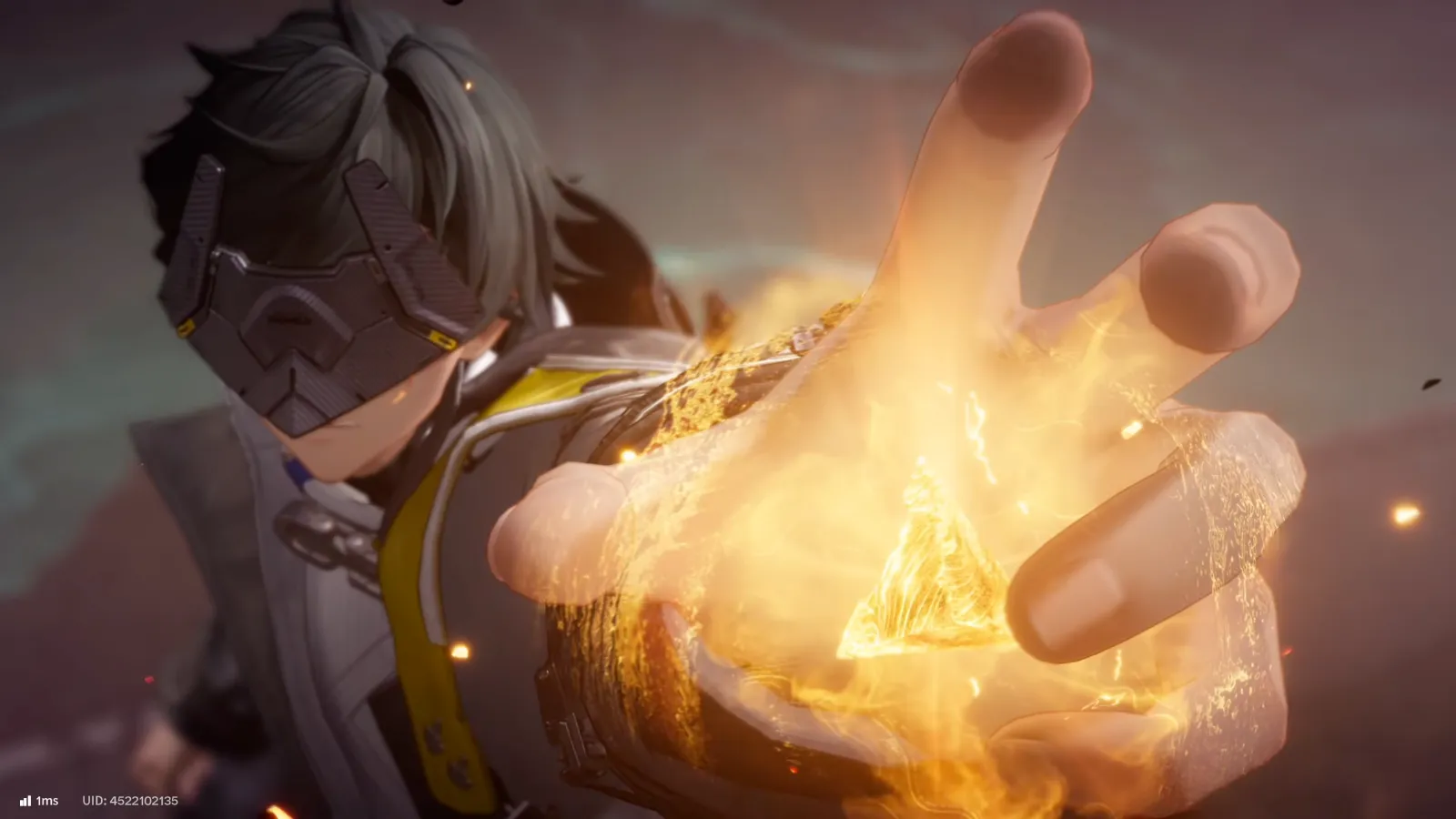
工業ラインの「ガチ構築」を支えるキーボード&マウス操作
そして、PC環境における最大のメリットが「キーボード&マウス(キーマウ)による操作性の高さ」です。
これは筆者が普段からシステム開発者として、1日10時間以上キーボードとマウスに触れている職業病的な慣れもあるかもしれませんが、客観的に見ても本作の「集成工業システム(工場・拠点構築)」はキーマウ操作が圧倒的に快適です。
複雑に絡み合うコンベアベルトの配線、施設の1マス単位の微調整、長距離のパイプライン敷設……といった、細かく正確なポインティング(エイム)が求められる作業において、マウスの正確性とキーボードによるショートカットの素早さは他のデバイスを完全に凌駕しています。何時間ライン構築に没頭しても、目や手が疲れにくいのは間違いなくPC環境です。
- 筆者愛用デバイス&おすすめの紹介はこちら
- あわせて読みたい【PCゲーム歴20年・現役SEが選ぶ】在宅ワークとゲームを快適に両立するおすすめゲーミングデバイス こんにちは。普段はJavaエンジニアとしてシステム開発に携わりながら、20年以上にわたってPCゲームをプレイし続けている現役SEのOYAGYです。 平日は1日約8時間、在宅ワ…

デメリット:牙をむく発熱・騒音、そして「ACアダプター」という物理の呪縛
これはゲーミングノートPCでやっている筆者の感想ですが、ゲーミングノートPCという選択にはそれなりの代償があります。
ゲームを起動して数分もすれば、ノートPCの冷却ファンは音を立てて全力で回り始めます。イヤホンやヘッドホンなしでのプレイは厳しいレベルの騒音です。また、排気口からはドライヤーのような熱風が吹き出し、デスク周りの温度が上がります(冬は暖房代わりになって助かりますが……!)。
さらに最大の弱点は「バッテリー持ち」です。 フルパワーでグラフィックスを描画するゲーミングノートPCの宿命として、ACアダプターを抜いた状態(バッテリー駆動)では1〜2時間も持てばいい方です。パフォーマンス自体もバッテリー駆動時は大幅に制限されるため、実質的に「コンセントに縛られた据え置き機」として運用せざるを得ません。
「疲れたから、ちょっと机を離れてリビングのソファで続きをプレイしよう」といった気まぐれなプレイスタイルが一切許されないのが、このPC環境唯一にして最大の欠点です。
とはいえ、電源アダプターをコンセントに繋ぐことができる環境であれば、ゲーミングノートPC単体で旅行先でも極上環境のままプレイできる点は大きなメリットです。筆者自身、いざという時に移動できればいいという前提で、基本はデスク上の据え置きとして運用していますが、2年近く使用していてこのスタイルで困ったことは一度もありません。
- PC版で遊ぶなら!失敗しないゲーミングPCの選び方
-
PC版は『アークナイツ:エンドフィールド』の美しいグラフィックと快適なアクションを最高環境で楽しむための最適解です。ただし、公式から発表されている推奨スペック(GTX 1060 / RTX 2060など)は過去のパーツ基準となっており、今ショップで売られているPCに置き換えて選ぶ必要があります。
2026年最新のパーツ(Core UltraやRTX 40/50シリーズ)への換算表や、失敗しないメモリ・SSDの選び方、おすすめのBTOメーカー(マウスコンピューター・サイコム)の比較については、以下の解説記事で詳しくまとめています。PCでのプレイを検討している方はぜひ参考にしてください。
あわせて読みたい『アークナイツ:エンドフィールド』サイコムで選ぶおすすめゲーミングPC7選&鉄板カスタマイズ完全ガイド 『アークナイツ:エンドフィールド』をサービス開始時からプレイしているゲーマーとしての視点と、現役SE(システムエンジニア)としてのハードウェア知識の双方から、…あわせて読みたい【アークナイツ:エンドフィールド】PC版の推奨スペック解説!今買える現行ゲーミングPCへの置き換え・… この記事について アニメ調3Dグラフィックによる広大なオープンフィールド探索と、リアルタイムなアクション要素が話題の『アークナイツ:エンドフィールド』。 公式か… - 「デスクトップPCとゲーミングノートPC、どちらを買うべきか迷っている」という方へ
-
置き場所やライフスタイルに合わせた選び方の基本は「デスクトップとノートの違い・後悔しない比較ガイド」で詳しく解説しています。
あわせて読みたい【完全攻略】数値やスペックに惑わされない!デスクトップ vs ノートで選ぶゲーミングPC選び方ガイド この記事について 「ゲーミングPCを買いたいけれど、スペック表を見ても意味が分からない…」 「デスクトップとノート、結局どっちを選べばいいの?」 初めてのゲーミン…

【メイン2】iPad Pro 11インチ (M4)での使用感

 ポチップ
ポチップ
もはや「持ち運べるPC」!M4パワーが解き放つ快適プレイと圧倒的美麗グラフィック
PCの「コンセントの呪縛」を完全に解き放ち、なおかつPCに肉薄する超高品質なプレイを可能にしてくれるのが、もう一つのメイン機「iPad Pro 11インチ (M4)」です。エンドフィールドはMacには対応していませんが、iPadならアプリが用意されています。
結論から言うと、この端末での『エンドフィールド』体験は驚異的の一言。タブレットというより、極小のモンスターPCを持ち歩いている感覚に陥ります。
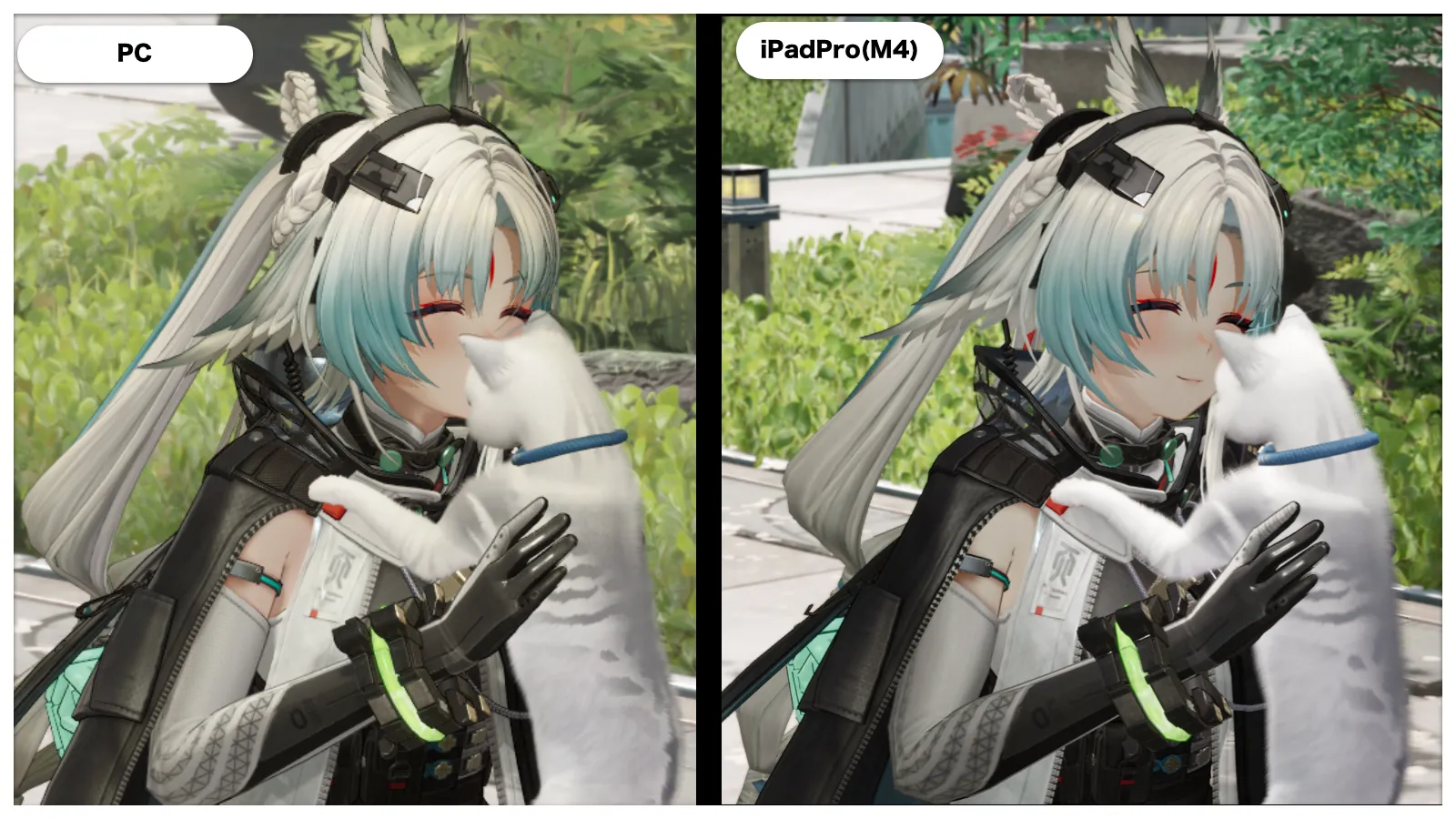
デフォルトで「最高設定(45fps)」が動くM4の暴力的なパワー
iOS/iPadOS版における本作は、起動時の端末スペックに応じて最適なデフォルト画質が自動設定されます。M4 iPad Proの場合、グラフィック設定はなんと最初から「最高」。フレームレートはデフォルトで「45fps」に指定されます。
このデフォルト設定でのプレイフィールは極めて快適です。 M4 iPad Proに搭載された「タンデムOLED(有機ELディスプレイ)」は、外付けPCモニターに負けず劣らずの極彩色と深い黒を表現してくれます。45fpsというフレームレートも、ProMotion機能(可変リフレッシュレート)と相まって数値以上にヌルヌルと滑らかに感じられ、探索も戦闘もカクつく場面は一度もありませんでした。
禁断の「最高設定 / 60fps」検証:発熱とバッテリー消費は「倍」になる
上限の「最高設定 / 60fps」への引き上げも実機検証してみました。
- 動作感
- 完璧です。PC版と見紛うほどの超高精度かつヌルヌルな世界が手元で展開されます。
- 熱とバッテリー(実態)
- しかし、その快適さと引き換えに負荷が爆発的に上昇します。端末の背面、特にAppleロゴ周辺(チップが位置する部分)が急激に熱を帯び、バッテリーの減少スピードは体感でデフォルト設定時の2倍近くまで跳ね上がりました。
検証結論: 端末への熱ストレス(サーマルスロットリングによる急なカクつきのトリガーや、内蔵リチウムイオン電池の劣化)を防ぐためにも、また長時間の快適なプレイのためにも、公式が用意した「最高画質 / デフォルト(45fps)」のまま遊ぶのが最も賢い選択肢です。この設定でも十分すぎるほど美しく、滑らかです。すぐに充電ができない環境であれば少し画質設定を落とすことでバッテリーを長持ちさせることができます。
直感的なタッチUIと、コントローラーによる「据え置きゲーム機化」
iPad Proの11インチという画面サイズは、UI(ユーザーインターフェース)がスマホのように窮屈にならず、工場構築の際も指先で直感的に配置できるため非常に扱いやすいです。
さらに、自宅にあるPlayStation 5のコントローラー(DualSense)やSwitchプロコントローラーをBluetoothで接続すれば、操作感はほぼ据え置きゲーム機そのもの。
「PCを起動するほどではないけれど、リビングのソファや寝室のベッドの上で、PC級の美しいグラフィックのまま、ストーリーやガチ戦闘を楽しみたい」
そんな贅沢極まりない欲求に120%応えてくれる、現時点で文句なしのモバイル最強デバイスです。筆者は出勤前の短い時間でぱぱっと日課をこなすのにiPadPro(M4)&Switchプロコントローラーでプレイすることが多いです。
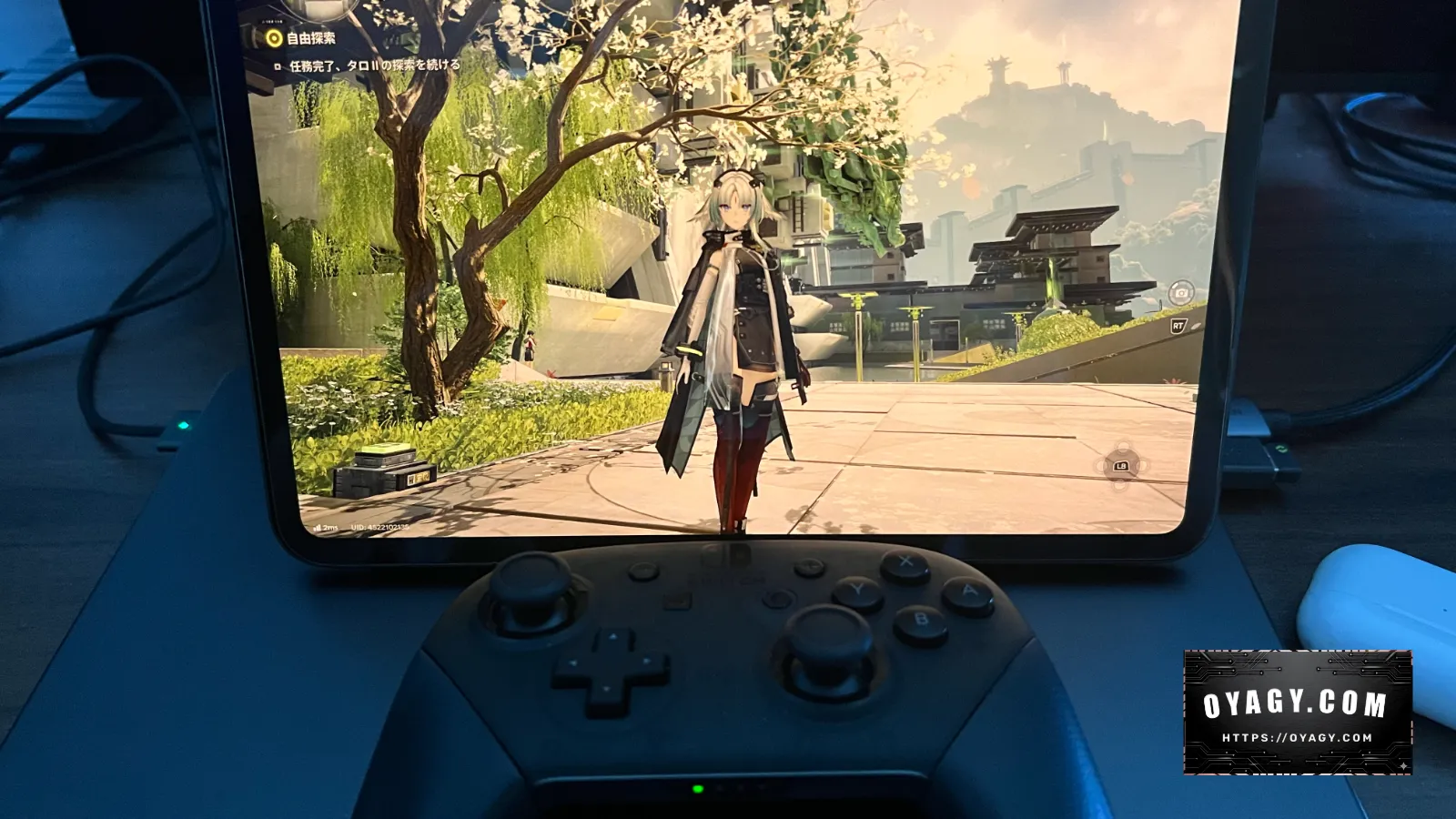
- PC/iPad/iPhoneで使えるコントローラーとしてSwitchProコントローラーがおすすめ
-
¥6,782 (2026/09/13 15:31時点 | Amazon調べ)
ポチップ

【サブ機1】iPhone 13 Pro Maxでの使用感
推奨環境をクリア!Pro Maxの大画面でスキマ時間に美しく遊ぶ
続いて、iOS環境である「iPhone 13 Pro Max」での検証です。
筆者はガジェット好きではありますが、iPhoneを毎年買い替えるのはさすがにお財布に厳しいので、「使える限り、サポートが切れるまで1台の端末を大切に使い倒す」運用をしています。というのも開発者として一番重要なのはOSのバージョンなので、アップデートさえされれば検証用としては十分に役立ってくれるんですよね。そのため、今回は少し前の世代(A15 Bionic搭載)となるiPhone 13 Pro Maxで検証を行いました。
しかし、これは多くのユーザーにとって非常にポジティブな指標になります。なぜなら、数年前のモデルである本機でこれだけ動くのであれば、iPhone 15 ProやiPhone 16 Pro、あるいはそれ以上の最新iOS端末をお持ちの方なら、さらに圧倒的なパフォーマンスと優れたバッテリー持ちが約束されていると言えるからです。
なお、参考として画質の違いを載せておきます。そもそもiPhone13ProMaxでは最高画質にするとまともに動かなくなるので、画質が中の設定になっています。新世代のiPhoneであればより高画質でプレイできるかと思います。
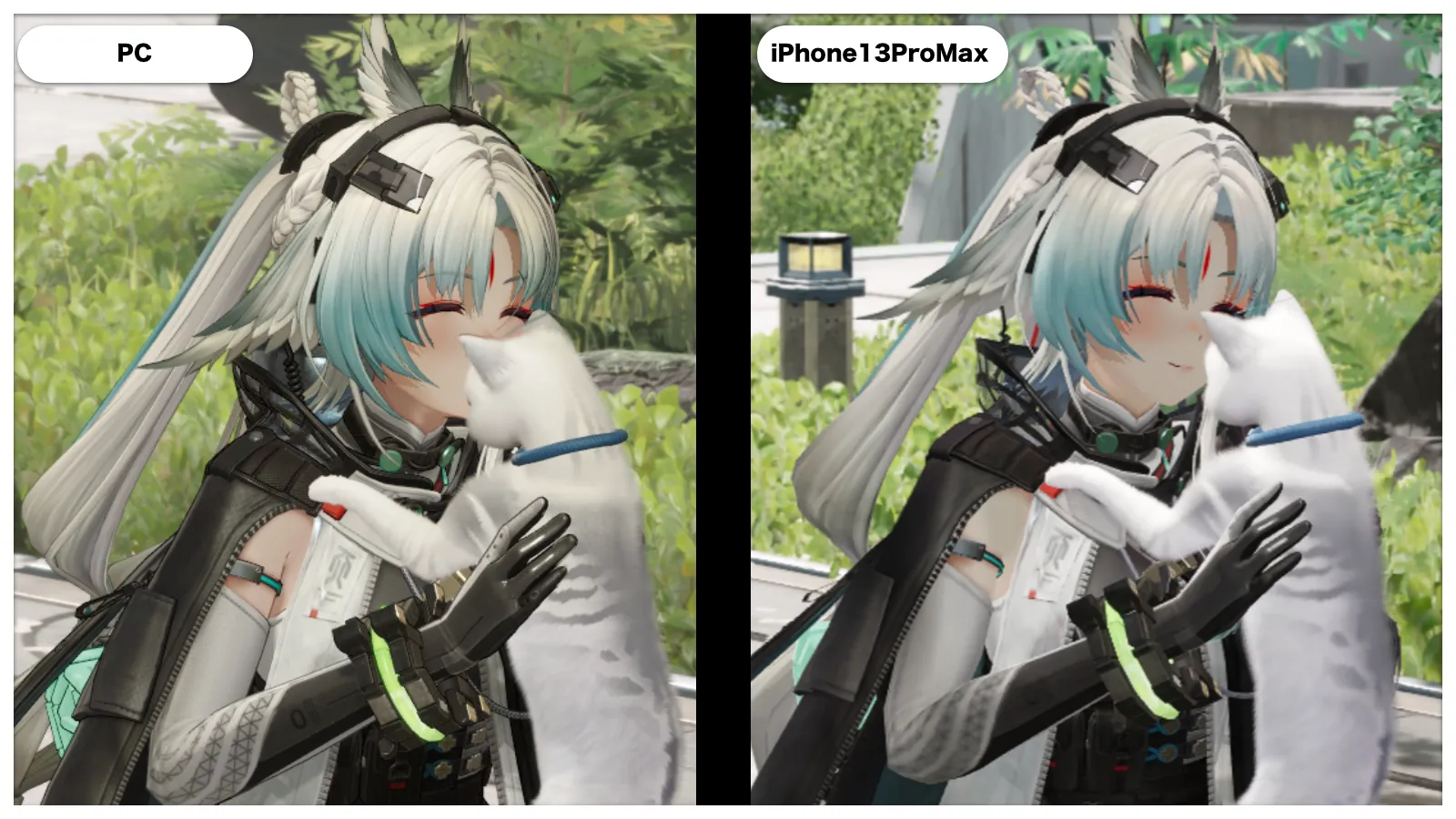
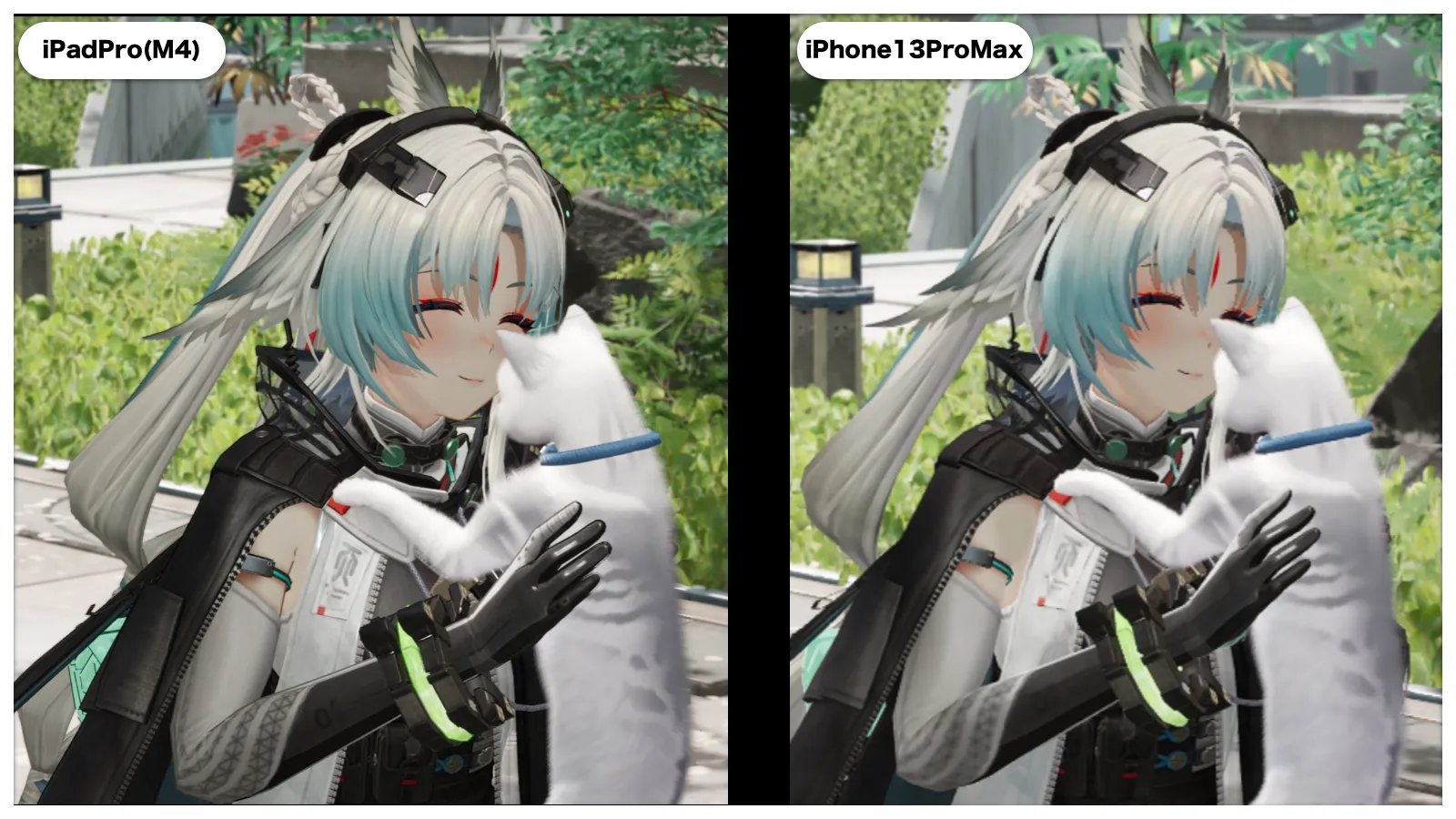
プレイに支障なし!デフォルト設定「中 / 30fps」の抜群の安定感
iPhone 13 Pro Maxを起動した際、ゲーム側から提示されたデフォルトのグラフィック設定は「グラフィック:中 / フレームレート:30fps」でした。
結論から言うと、基本的にはこのデフォルト設定のままプレイすることを強く推奨します。(最高画質ではまともにプレイ不可でした。)
デフォルト設定における「タロII」の探索やバトルの安定感は驚くほど優秀です。ド派手なスキルエフェクトが飛び交うシーンでも画面がカクつくこと(フレームドロップ)はほぼ見られず、画面の美しさと動作の軽快さのバランスが非常に高いレベルで保たれています。外出先でちょっとデイリー任務をクリアしたり、理性(スタミナ)を消化したりする程度であれば、何の不満もありません。
とはいえ、各種ローディングに関しては若干時間がかかります。たとえば「協約空間(マイページのような画面)」からフィールドへ戻る際のロードなどは5秒〜10秒程度かかります。気になるとしたらこのロード時間くらいですが、イライラするほどのものではありません。
禁断の「60fps」検証:手元に伝わる「熱い!」という明確な警告
では、フレームレートを「60fps」に引き上げるとどうなるか。 設定を変更した直後は、画面がヌルヌルと滑らかに動き、アクションの迫力が増したように感じられます。しかし、それも長くは続きません。
30分程度プレイすると、本体の背面(特にカメラ横のプロセッサがあるエリア)が急激に熱を帯び、デフォルト設定時と比べて明確に「熱い!」と感じるレベルに達します。
この状態からさらにプレイを続けると、スマホが熱暴走を防ぐために自動でセーフティモード(サーマルスロットリング)に入ってしまい、逆に画面が紙芝居のようにカクついてまともなプレイが困難になる可能性が非常に高いです。バッテリーの減少スピードも目に見えて加速するため、30分程度の短い時間であればともかく、iPhone 13 Pro Maxでの60fps常用は避けるのが賢明です。
ただ、発熱といった端末自体の問題は発生するものの、数世代前の端末でこれだけ快適に遊べてしまうこと自体、『エンドフィールド』の最適化の素晴らしさが伝わってきます。
スマホ特有の操作感:戦闘は快適、工場構築は少し窮屈
画面サイズが6.7インチとスマホの中では大型な「Pro Max」ですが、それでもPCやiPadに比べれば操作スペースは限られます。 バーチャルパッドを使ったキャラクターの移動や戦闘アクションは非常に快適ですが、「集成工業システム」による拠点構築は、画面の小ささゆえに指先での微調整に少々慣れが必要です。
「外出先でのスタミナ(理性)消化や、ちょっとした素材回収、日課のデイリー消化用」として、カバンやポケットからサッと取り出して完結させるスタイルが、本機に最も適した役割と言えます。
コントローラーを接続して据え置きプレイも可能
IOSの特徴でもありますが、さまざまなコントローラーを使うことが可能です。iPhoneにおいてもコントローラーを接続することで快適なプレイができます。画面は小さくてもiPhoneでやりたいという方はコントローラーの使用も検討してみてください。
ただし、iPadもiPhoneも同じコントローラーを使用してプレイする場合、接続先が勝手に切り替わってくれる機能はないため、それぞれの端末から接続を解除して再接続しないといけない点については注意してください。
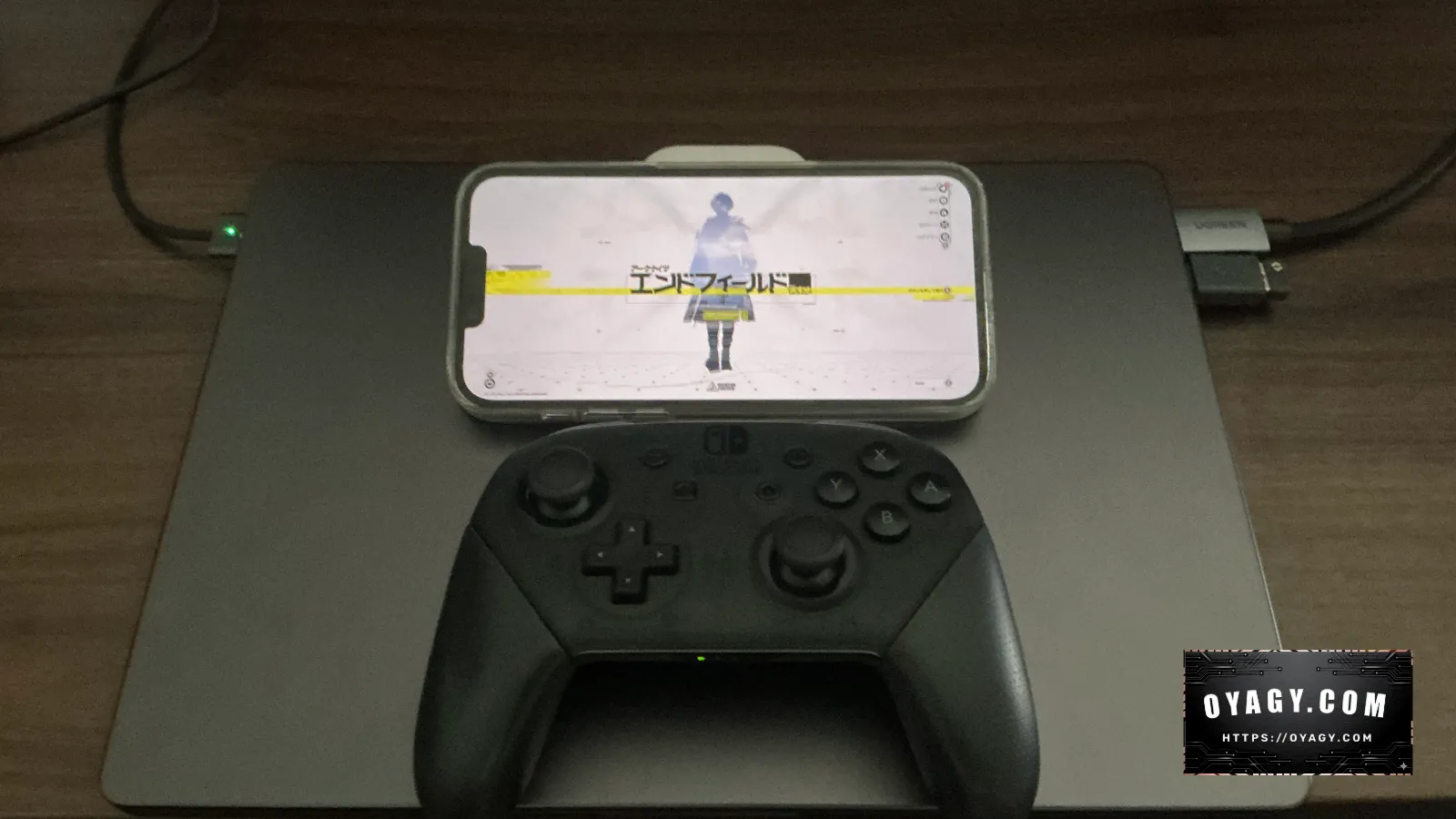
- PC/iPad/iPhoneで使えるコントローラーとしてSwitchProコントローラーがおすすめ
-
¥6,782 (2026/09/13 15:31時点 | Amazon調べ)
ポチップ
【サブ機2】Google Pixel 9aでの使用感
高コスパAndroidでの挙動は?画質調整で快適に動く実力派
最後はAndroid代表、Googleの「Pixel 9a」での実機レビューです。
最新のハイエンドチップ「Tensor G4」を搭載しつつも、価格をグッと抑えた、今最もホットなミドルハイ(高コスパ)端末。グラフィック負荷の極めて高い『エンドフィールド』が、この価格帯のAndroidでどこまで実用的に動くのか、システム開発者としても非常に興味深い検証でした。
iPhone同様「デフォルト設定」が絶対正義
Pixel 9aにおいても、ゲーム開始時に自動設定されるデフォルト設定のまま遊ぶのがベストプレイスタイルです。
初期設定(グラフィック中 / 30fps近辺)であれば、タロIIの退廃的で美しい風景も、高画質な「Actua ディスプレイ」によって鮮やかに描かれ、戦闘や移動も十分に快適です。戦闘時のスキルエフェクトもカクつくことなく滑らかに表現され、「お、この価格のスマホでもここまで綺麗にエンドフィールドが動くのか!」と感動できるレベルに仕上がっています。
ただ、iPhone 13 Pro Maxと比較するとロード時間は2倍ほど時間がかかります。「協約空間」への移動であれば15秒前後のロード時間でした。また、フィールド上の大きな街(武陵城など)を走り回る際など、場面によっては少しカクつきが目立つ瞬間もありました。
設定引き上げ時のペナルティ:急激な発熱とゲーム崩壊
一方で、好奇心からグラフィック品質を上げたり、フレームレートを60fpsに設定変更したりすると、やはり発熱が大きなネックになります。
設定変更からしばらくすると、明確に「熱い」と感じる熱が端末背面から伝わってきます。プレイ自体は継続できますが、画面のカクつきが目立ち始めます。このまま使い続ければ、遠からず発熱による出力制限(サーマルスロットリング)が作動し、画面全体がガタガタになってしまうでしょう。
冷却ファンを当てながらプレイするのでもない限り、Pixel 9aでの手動設定引き上げは避けるべきです。デフォルト設定のままプレイするか、少しグラフィック設定を「低」に下げてあげるのが、この端末で最も快適に遊ぶコツです。
熱とバッテリーをいたわる「賢いサブ機運用」
逆に言えば、無理な高画質化を求めず、公式のデフォルト設定のまま遊ぶのであれば、バッテリー消費も比較的マイルドに抑えられ、発熱も「ほんのり温かい」程度でキープできます。
iPhoneと同様に、外出先やオフィスの休み時間に「30分〜1時間程度、デイリーやちょっとした周回、帝江号の素材回収などをサクッとこなす」といった短時間のセッションであれば、非の打ち所がない動作を見せてくれます。
メイン機でゴリゴリ攻略する本拠地(自宅)とは別に、外出先での「高効率なスタミナ消費用サブ機」として、この高コスパなPixel 9aは非常に頼もしい存在になってくれます。
【重要】モバイル特有の壁:発熱・バッテリーと「持ち方」の決定的な違い
快適さを分けるのは「端末の温度」と「物理的な持ち方」!スマホとiPadの決定的な差
ここまで各モバイルデバイスの使用感を個別にレビューしてきましたが、システム開発者として、また一人のプレイヤーとして、スマホとiPadの間には数字上のスペックだけでは測れない「決定的な快適性の壁」が存在することに気づきました。
それが、デバイスごとの「持ち方(プレイスタイル)と熱の感じ方」です。
「手持ちスマホ」最大の弱点は、熱を直接握りしめること
iPhoneやPixelをスマートフォンとしてプレイする場合、基本的には両手で端末を直接握って、画面上のバーチャルパッドを親指で操作します。これが大きな盲点になります。
高負荷なゲームである『エンドフィールド』を動かすと、スマホの筐体全体(特に熱を拡散させるためのアルミやガラスのフレーム)が激しく発熱します。これにより、プレイヤー自身が「手に持っているのが熱くて辛い、不快である」という物理的なストレスを直接肌で受け止めることになります。
さらに、外気温の高さやスマホケースの放熱性の悪さもこれに拍車をかけます。日本の夏場など、直射日光が当たる屋外やクーラーの効いていない部屋でのプレイは一瞬で端末を熱暴走させます。外でサクッと遊びたい場合でも、基本的には「エアコンの効いた涼しいカフェや店舗内」でのプレイを強く推奨します。
バッテリー寿命をガリガリ削る「ゲームしながら充電」の罠
外出先でバッテリーが減ってくると、ついついモバイルバッテリーを繋いだ状態で「充電しながらプレイ」をしたくなりますよね。 しかし、これはシステム開発者の視点から見ても、リチウムイオンバッテリーの寿命を最も縮める最悪のNG行為です。
スマホやタブレットのバッテリーは「熱」に非常に弱く、45℃を超える高温状態が続くと急速に劣化が進みます。『エンドフィールド』のような超高負荷ゲームをプレイすること自体が端末を激しく発熱させますが、そこに「充電による発熱」が加わると、端末内部はまさにサウナ状態になります。
「バッテリーを長持ちさせたい」「愛着のあるスマホを長く使いたい」のであれば、プレイ中の充電は極力避け、「遊ぶときは遊ぶ、充電するときはゲームを閉じて涼しい場所で」を徹底するのが鉄則です。
iPadは「発熱すれど、操作を邪魔しない」
一方で、iPad Proを使用する場合、サイズが大きく重さがあるため、手でずっと持ちながら遊ぶ人は稀でしょう。多くの場合はデスクや膝の上のスタンドに立てかけ、ワイヤレスコントローラーで操作します。
ここが決定的な違いです。 M4 iPad Proもゲーム中はそれなりに発熱しますが、プレイヤーが直接触れるのは「プラスチック製の冷たいコントローラー」です。端末本体がどれほど熱くなっていても、プレイヤーの手元は常に快適そのもの。熱による精神的なストレスや手の不快感から完全に解放されるのです。
なお、直接iPad Proを手で持つ場合、プレイ自体は可能ですが、やはり重さがネックで腕が疲れます。また、親指を伸ばして操作するので、人によっては「画面のボタンに指が届きにくい」といった不便さがあります。
モバイルデバイスごとの「賢い時間配分」
この熱とプレイスタイルの違いを考慮すると、日々のプレイスタイルは以下のように時間で切り分けるのが精神衛生上ベストです。
- スマートフォン(iPhone / Pixel):30分〜1時間制限
- 日常連絡やキャッシュレス決済への影響、そして手元の熱ストレスを考慮し、外出先での「日課(デイリー消化)や素材周回」をサクッとこなす用途に割り切る。
- iPad Pro M4:バッテリーが許す限りの無制限
- 手元の熱を気にしなくてよいため、自宅のリビングや寝室、出張先のホテルなどで、時間を忘れてメインストーリーやガチ戦闘、工業ライン構築に没頭する。
【ガジェット活用術】連絡用端末を守れ!2台持ち&iPad給電の極意
ゲームで連絡が途絶えたら本末転倒!筆者がスマホ2台とiPadをフル活用する「非常事態対策」
『エンドフィールド』のような美麗3Dゲームを外出先でガッツリ遊ぶ際に、最も注意しなければならないのが「メインスマホのバッテリー枯渇」です。
ゲームに熱中するあまり、いざという時に緊急連絡が取れなくなったり、電車の改札を通れなくなったり、コンビニでキャッシュレス決済ができなくなったりしては本末転倒。システム開発者としても、モバイルの可用性(いつでも使える状態を維持すること)を損なうのは避けたいところです。
そこで、筆者が実践している「ガジェット最適運用術」をご紹介します。
対策案1:ゲーム専用の「サブ端末」を導入する
もし予算に少し余裕があるなら、普段使いのメインスマホとは別に、少し前の世代の中古ハイエンドスマホ(iPhone 13シリーズ以降など)を「ゲーム専用機」としてカバンに忍ばせておくのは非常に賢い選択肢です。ゲームでどれだけバッテリーを消費しても、メインスマホは常に余裕がある状態を維持できるため、圧倒的な安心感が手に入ります。
対策案2:筆者の「スマホ2台持ち」運用
一般的にはスマホを複数台持ち歩くことは少ないかと思いますが、筆者はシステム開発者という仕事柄、様々な開発現場へ赴くことがあります。
行く現場によって「Google WorkspaceがメインだからAndroidが使いやすい」「iOSの方が使いやすいアプリを採用している」など最適な連絡ツールが変わることがありました。そういった連絡だけの場合は仕事用の貸出端末がない場合も多いのです。
かといっって個人用のスマホに何でもかんでもインストールすると、仕事とプライベートの明確な区別が難しくなります。混在することで宛先ミスなど、リスクもありますので、仕事とプライベートが混ざらないよう、iPhoneはプライベート用、Androidは仕事連絡用といったように使い分けています。
2台ともキャリア契約しなくても、片方をテザリング(もう片方の回線に繋ぐこと)してゲームやエンタメ専用にするという使い分けも可能です。先の「中古端末をゲーム用にする」アプローチを含め、2台持ちという選択肢は検討する価値が十分にあります。
対策案3:iPad Pro M4は「超大容量のバックアップ電源」になる
さらに、カバンにiPad Pro M4を忍ばせておくと最強のシナジーが生まれます。
iPad Proは、普段の仕事(ドキュメント作成や開発用タスク)や映画・読書などのエンタメを完璧にこなす万能デバイス。これだけでも持ち歩く価値がありますが、実はM4 iPad ProにはUSB-Cポートから外部デバイスへ最大4.5Wで給電できる「リバース給電機能」が備わっています。
いざスマホのバッテリーがピンチになったときは、iPad ProとスマホをUSB-Cケーブルで繋ぐだけで、iPadがそのまま超大容量(約8,000~10,000mAhクラス)の頑丈なモバイルバッテリーに変身します。荷物を増やすことなく、究極のバックアップ電源を持ち歩けるこの仕様は、マルチデバイス派にとって最高の恩恵です。(※ただし前述の通り、「充電しながらのプレイ」はスマホを急激に熱劣化させるため、移動中や休憩中などゲームを遊んでいないタイミングで充電することを強くお勧めします!)
まとめ:3台持ちプレイヤーが提案する「完璧なマルチデバイス使い分けルート」
4つの異なる環境で『エンドフィールド』を遊び尽くした結果、たどり着いた「究極のマルチデバイス使い分けルート」がこちらです。
| プレイスタイル / シチュエーション | 担当デバイス | 操作方法 | 設定 / 運用のコツ |
|---|---|---|---|
| 【デスクでガッツリ】メインストーリー、高難易度攻略、工業ライン設計 | ゲーミングPC(MSI Vector 17 HX) | キーボード&マウス | グラフィック「最高」ライン。ミリ単位調整はキーマウが一番疲れない。 |
| 【リビング・寝室・出張先】体勢を崩して、PC級の美しさでストーリーに没頭 | iPad Pro 11インチ (M4) | Bluetoothコントローラー(XBOX、DualSense等) | デフォルト設定(最高 / 45fps)バッテリーと熱のバランスがベスト。 |
| 【外出先・移動中(日課)】スキマ時間の理性(スタミナ)消化、素材周回 | iPhone 13 Pro Max / Pixel 9a(サブ機運用) | タッチUI(バーチャルパッド) | デフォルト設定(中 / 30fps)30分〜1時間でサクッと。連絡端末を守る。 |
マルチプラットフォーム対応で、どこにいても「続き」から遊べるのが『アークナイツ:エンドフィールド』の最大の魅力。グラフィックやフレームレートなどの性能面での差はあれど、最適化が優秀なおかげで、どのプラットフォームでも変わらない面白さを体験できます。
しかし、そのポテンシャルを120%引き出すには、デバイスごとの性能限界、発熱、そして操作性のクセを理解し、自分の生活に合わせて適材適所で組み替えるのが最も贅沢で賢い遊び方です。
この比較が、管理人の皆さまの快適な「タロII」開拓ライフの一助となれば幸いです。さあ、あなたに最適なデバイスを手に取り、広大な大地へ旅立ちましょう!
筆者のおすすめは断然PC版でのプレイ
筆者は断然PC版でのプレイをおすすめしています。理由はやはり大画面・高解像度で美麗なグラフィックや爽快なアクションを楽しめること。特に運営・開発陣が手掛けた重厚なストーリームービーは圧巻です。ぜひPC版で、大画面で迫力のあるプレイやムービーを楽しんでみてください!
- ▼ ゲーミング環境デバイスのおすすめはこちら
- あわせて読みたい【PCゲーム歴20年・現役SEが選ぶ】在宅ワークとゲームを快適に両立するおすすめゲーミングデバイス こんにちは。普段はJavaエンジニアとしてシステム開発に携わりながら、20年以上にわたってPCゲームをプレイし続けている現役SEのOYAGYです。 平日は1日約8時間、在宅ワ…
- ▼ エンドフィールド用のPCを探している方
- あわせて読みたい『アークナイツ:エンドフィールド』サイコムで選ぶおすすめゲーミングPC7選&鉄板カスタマイズ完全ガイド 『アークナイツ:エンドフィールド』をサービス開始時からプレイしているゲーマーとしての視点と、現役SE(システムエンジニア)としてのハードウェア知識の双方から、…
- ▼『アークナイツ:エンドフィールド』を快適に遊べる具体的なPCスペックを知りたい方
- あわせて読みたい【アークナイツ:エンドフィールド】PC版の推奨スペック解説!今買える現行ゲーミングPCへの置き換え・… この記事について アニメ調3Dグラフィックによる広大なオープンフィールド探索と、リアルタイムなアクション要素が話題の『アークナイツ:エンドフィールド』。 公式か…
- ▼ デスクトップとノート、どちらの形状にするか根本から迷っている方
- あわせて読みたい【完全攻略】数値やスペックに惑わされない!デスクトップ vs ノートで選ぶゲーミングPC選び方ガイド この記事について 「ゲーミングPCを買いたいけれど、スペック表を見ても意味が分からない…」 「デスクトップとノート、結局どっちを選べばいいの?」 初めてのゲーミン…