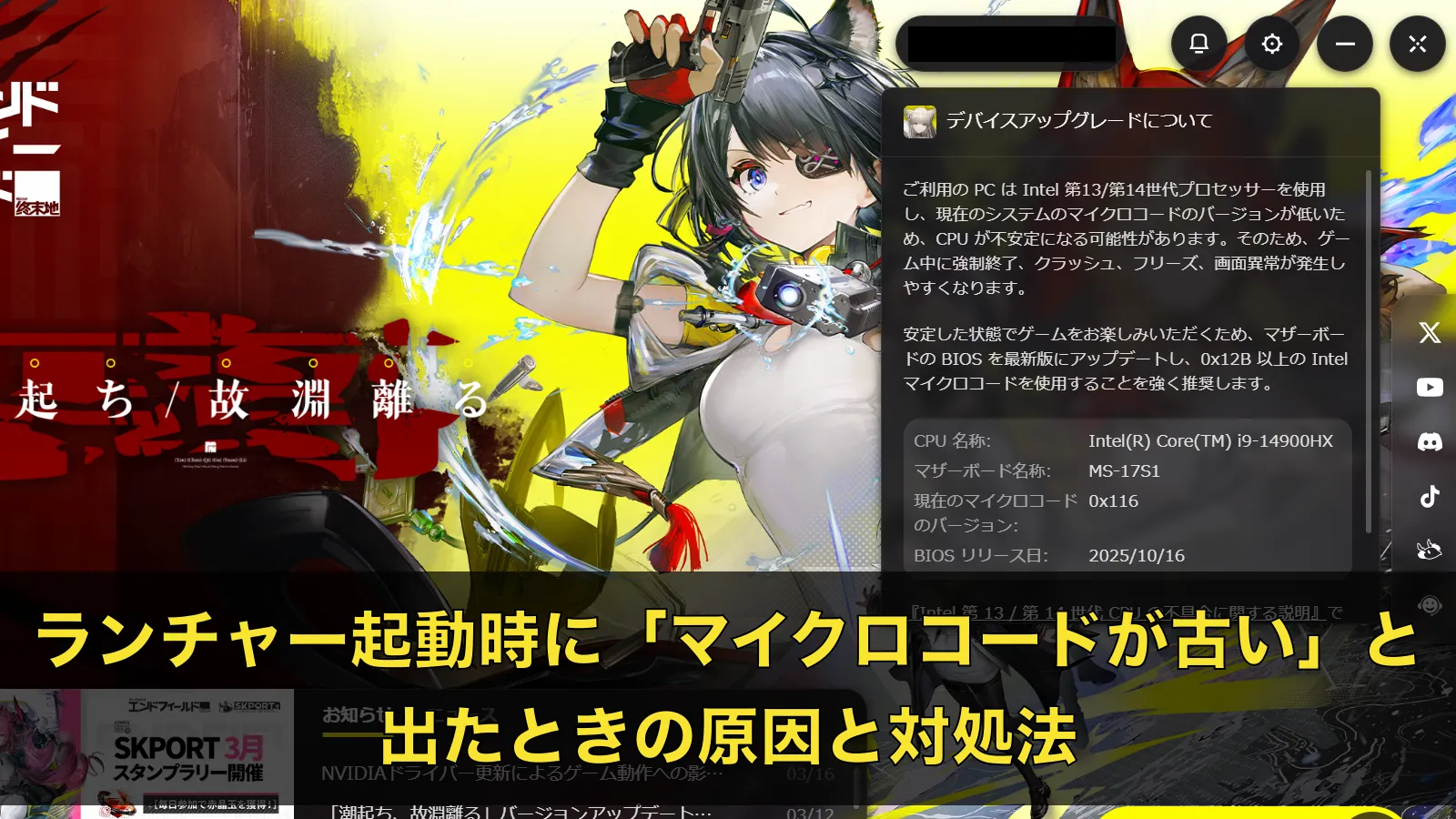
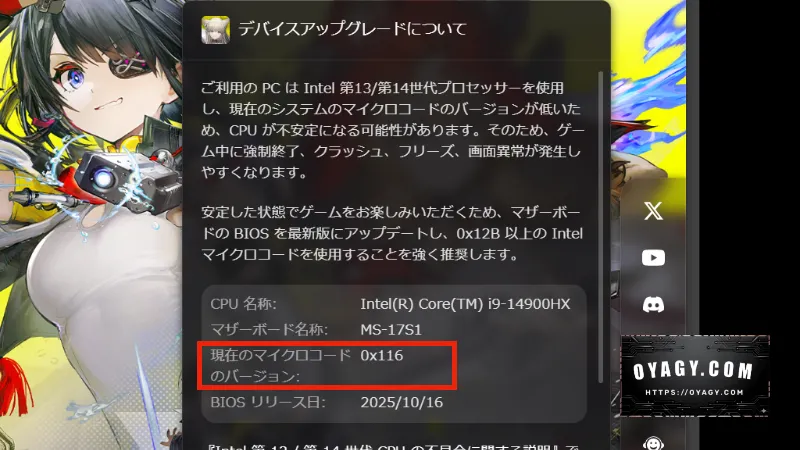
『アークナイツ:エンドフィールド』のPC版ランチャーを起動した際、「Intel第13/14世代CPUに関する警告(マイクロコードのバージョンが古い)」というメッセージが表示され、不安に思った方も多いのではないでしょうか。
この記事では、なぜこの警告が表示されるのかという背景と、そのまま放置しても大丈夫なのか、そして警告が出た際にまずどう動けばいいのか(サポートへの相談や更新の流れ)を分かりやすく解説します。
実際に筆者はMSIのゲーミングPCを使用しており、2026年の6月にBIOSアップデートを手動で行いました。その経験も踏まえてこの記事を作成しています。
なぜランチャーでこの警告が出るのか?
背景:Intel第13・14世代CPUの「動作不安定・劣化問題」
Intelの第13世代および第14世代Coreプロセッサ(主にCore i9 / i7 / i5の一部)において、過剰な電圧が加わることでCPUが不安定になったり、最悪の場合は永久的に劣化・破損してしまう問題が世界的に発生しました。
Intelはこの問題に対応するため、CPUの動作を制御する「マイクロコード」の修正版(0x129や0x12Bなど)をリリースしています。
エンドフィールド側の背景(推測)
『アークナイツ:エンドフィールド』のように最新ゲームはCPUへの負荷が高く、この問題の影響を受けてゲームが突然クラッシュする事例が業界全体で相次いでいました。
公式からの詳細な発表はありませんが、こうした背景から、開発元(GRYPHLINE)側でもプレイヤーのCPU破損や不意のクラッシュトラブルを防ぐための安全装置(リマインダー機能)として、古いマイクロコードを検知して警告を出していると考えられます。
実際に筆者のPC環境でも2026年3月に警告が表示されました。てっきり購入時点で対応済みだと思っていたので驚きましたが、すぐさまMSI公式のサポートを確認しました。その時はまだこの問題に対応したバージョンが配布されておらず、結局2026年6月にようやく対応されたので、BIOSアップデートを行なって解消させました。
警告を放置してプレイしても大丈夫?
結論から言うと、そのままプレイを続けるのはおすすめできません。ゲームを続ける以上、CPUが壊れて動作が不安定になってしまう可能性があります。
- ゲームの強制終了(クラッシュ)
- シェーダー構築時などに誤ったエラーが出てゲームが落ちる可能性があります。
- CPUへのダメージ(物理的劣化)
- 対策前のマイクロコード(BIOS)のまま高負荷なゲームを遊び続けると、CPU内部が物理的にダメージを受け、BIOSを更新しても治らない状態(要交換)になる危険があります。
そのため、警告が表示された場合は早めの対処(BIOSのアップデート等)を推奨しますが、BIOSアップデートというものはリスクが大きな作業となります。
壊れたら買い換えればいい、他のPCがあるから万が一でも大丈夫など、割り切った考えをお持ちでないなら、対処をする方向で考えましょう。
警告が出たらまずどう動く?(最初にとるべきアクション)
「BIOSの更新」と聞くとハードルが高く感じる方も多いと思います。不慣れな方はまずPCの購入元やメーカーのサポート窓口に連絡・相談することを第一の選択肢としておすすめします。
なお、筆者はサポートを介さずに自力でなんとかしましたが、BIOS画面が手順と違ったり、何回か更新がされずに挙動がおかしいなど、ヒヤヒヤする場面が多かったです。そのため、サポートを介することを強くお勧めします。
BIOSファイルや具体的な更新手順(操作画面)は、お使いのPCメーカーやマザーボードメーカー(ASUS、MSI、GIGABYTE、ASRockなど)によってそれぞれ異なります。 適合しないBIOSを適用しようとするとエラーになったり起動不可の原因になったりするため、メーカー指定のファイルを正しく選択することが重要です。
まずサポートに問い合わせるのが良い理由
- データ取り違えや失敗による「起動不能リスク」を回避できる
- BIOS更新は一歩間違えるとPC自体が起動しなくなる非常にリスクの高い作業です。型番が酷似した別のBIOSファイルを書き込んでしまったり、バージョン選択を誤ったりすると文鎮化(起動不可)する危険性があります。どれだけPC操作に慣れている方であっても、メーカーから正確な適合ファイルと手順の案内を受けるのが最も安全です。
- メーカー固有の正確な手順・ファイル案内が受けられる
- BTOパソコンやメーカー製PCでは独自のカスタムBIOSが適用されているケースが多いため、自機に合ったダウンロード先やアップデート方法を正確に教えてもらえます。
- BIOSだけではなく他のファームウェアの更新もあるかもしれません。そういったものは見逃してしまうことが多いので案内を受けるのが確実です。
- 修理預かり・作業代行してもらえる場合がある
- 「どうしても自分で作業するのが不安」「失敗するのが怖い」という場合、メーカーや購入店によっては店舗・工場の修理窓口でセンドバック修理(預かり対応)としてBIOS更新作業を代行してくれる場合があります(保証範囲や有償・無償はメーカーにより異なります)。
- すでにCPUが破損している場合の保証対応(RMA)がスムーズ
- 万が一、すでに頻繁にクラッシュしていてCPU自体が壊れていた場合でも、サポートに相談しておけば初期診断からCPU交換(保証修理)までスムーズに案内してもらえる可能性があります。
【超重要】手動更新・修理対応のどちらを選ぶ場合も「事前バックアップ」を!
自分で手動更新を行う場合はもちろんのこと、メーカーへ修理預かり(作業代行)を出す場合であっても、作業前には必ず大切なデータのバックアップを行ってください。
- 手動更新の場合:
- 予期せぬ更新エラーや停電などでBIOS更新に失敗した場合、PCが起動しなくなり内部データにアクセスできなくなる恐れがあります。
- 修理預かりの場合:
- メーカーの修理拠点では、検証やトラブル防止のためにストレージ(SSD/HDD)の初期化を行うことが一般的であり、データは保証対象外(消去前提)となります。問い合わせの段階でデータの取り扱いについて確認しておきましょう。
画像、ドキュメントなど失いたくないファイルは、必ず外部ストレージ(USBメモリや外付けHDD/SSD)やクラウドストレージへ退避させてから作業・発送を行いましょう。
エンドフィールドのゲームデータはバックアップ不要ですが、個々で撮影したスクショなどは消えてしまうので、バックアップしましょう。
5. (参考)自身でBIOS(UEFI)を更新する場合の一般的な流れ
バックアップを完了した上で自身で手動更新を行う場合の一般的な手順は以下の通りです。あくまでも一般的なものであり、実際とは異なる場合があります。以下の手順で事故が発生したとしても責任は負えませんので、ご注意ください。サポートから案内を受けた上での実施を推奨します。
- Win + R キーを押し、msinfo32 と入力してEnterキーを押下する。
- プロセッサ(CPU名)とベースボード製品(マザーボードの型番)を確認します。
- PCに貼ってあるシールなどで、製品全体の型番(シリアルナンバー等)を確認し手元に控えましょう。
こういった情報があると、サポートを受けやすくなります。また、自力で探す際の手掛かりにもなります。
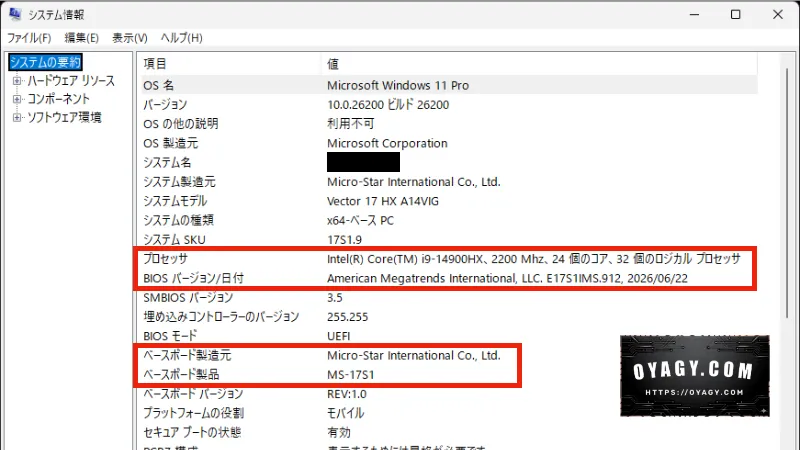
先ほど控えた製品名やシリアルナンバーをもとに、購入店のサポートページから問い合わせをするか、製品のサポートページを開きます。
筆者の場合は、MSIのゲーミングノートPC(Vector-17-HX-A14VIG-6103JP)であったため、下記サポートページを使いました。大抵の場合はこういった製品ページが用意されており、そこにBIOSを含め、ドライバーなどのソフトウェアが配布されています。
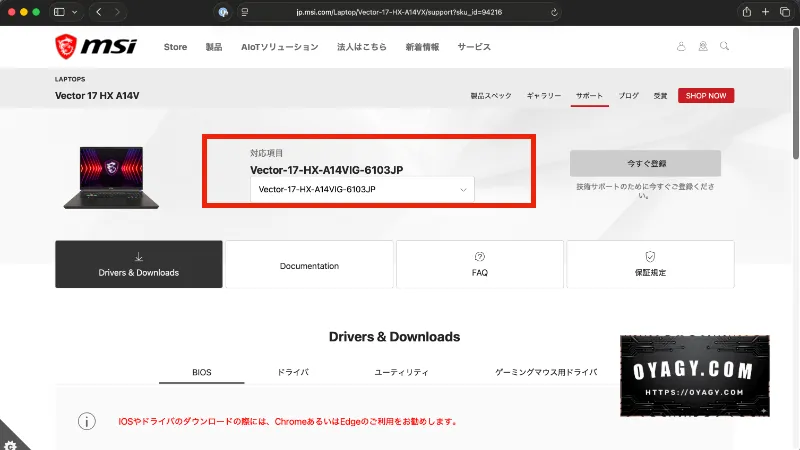
サポートから案内されたページ、もしくは自身で探し当てた公式ページから最新BIOS(Intel 0x129 / 0x12B マイクロコード適用済み)をダウンロードします。
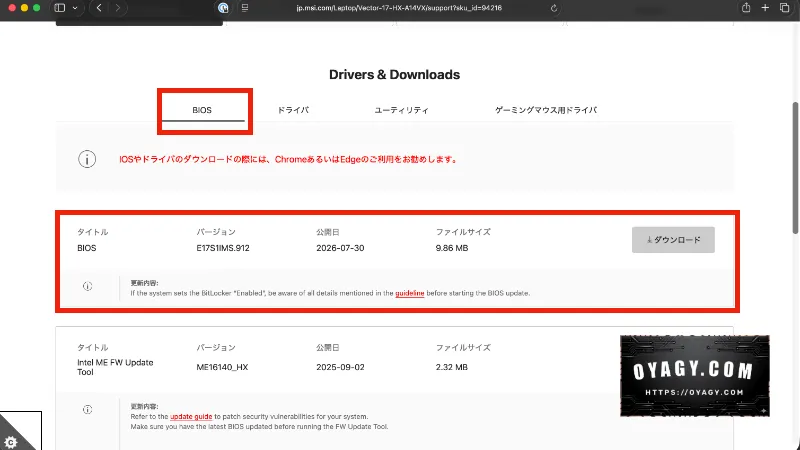
記事書いている間に発見しましたが、新たなアップデートが来てますね。IntelCPU問題の内容ではないと思うので、内容確認して後で更新する必要があるか判断したいと思います。
- ダウンロードしたファイルをUSBメモリなどに保存します。
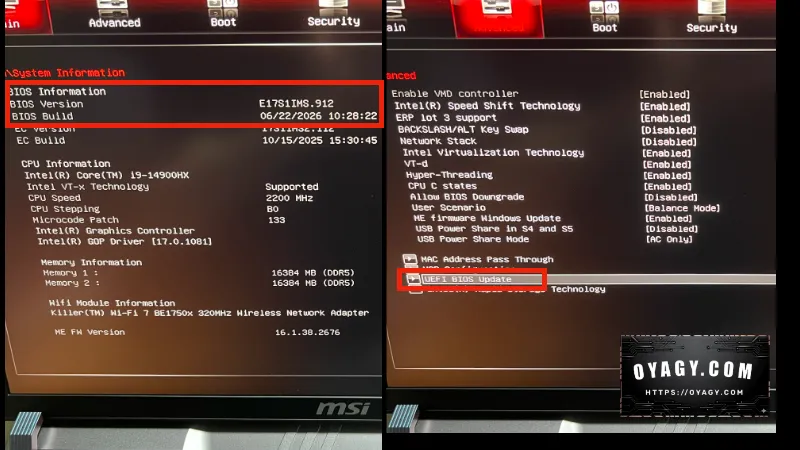
- PCを再起動し、起動時に Delete キー(または F2 キー)を連打してBIOS(UEFI)画面に入ります。
- 筆者は上記操作でBIOS画面へ入れなかったので、Windowsの機能を使ってBIOS画面を開きました。(手順はこちら)
- BIOS内のアップデート機能(ASUSの「EZ Flash」、MSIの「M-FLASH」など)を使ってアップデートを実行します。
※注意点: BIOS更新中に電源を切るとPCが起動しなくなるおそれがあります。雷が鳴っている時などを避け、安定した状態で実行してください。ノートPCの場合は必ずACアダプターを接続してください。
筆者はMSIのゲーミングノートPCであったため、検索でHITした手順を参考にしました。
ですが、実際にやってみると手順の画像と実際のBIOS画面が違いますし、やり方は同じでもところどころ戸惑うところがあります。そのため、最新版をサポートに案内してもらうのがやはり良いでしょう。
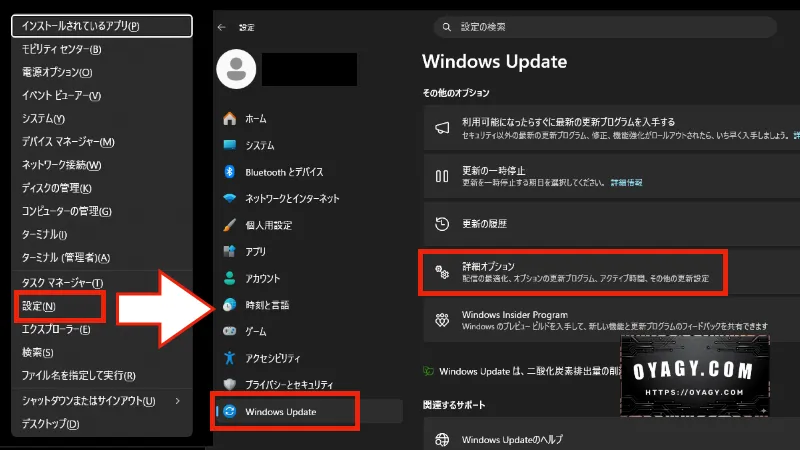
Windowsの設定からBIOSを開く手順
- 「Windows+X」キーでメニューを開き、設定から設定画面を開く
- 設定画面で「Windows Update」の「詳細オプション」へと進む
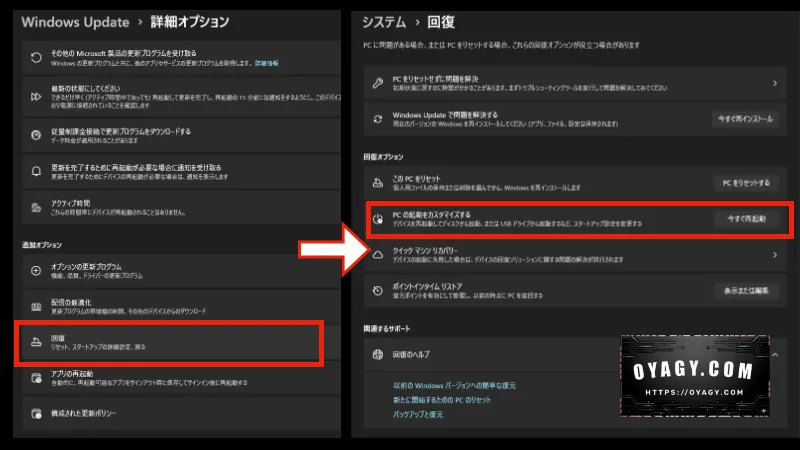
- 詳細オプションの「回復」を選択する
- 「PCの起動をカスタマイズする」の「今すぐ再起動」を選択し再起動を行う
PC再起動しますので、作業中のデータを保存したり、起動中のアプリは終了しておきましょう。
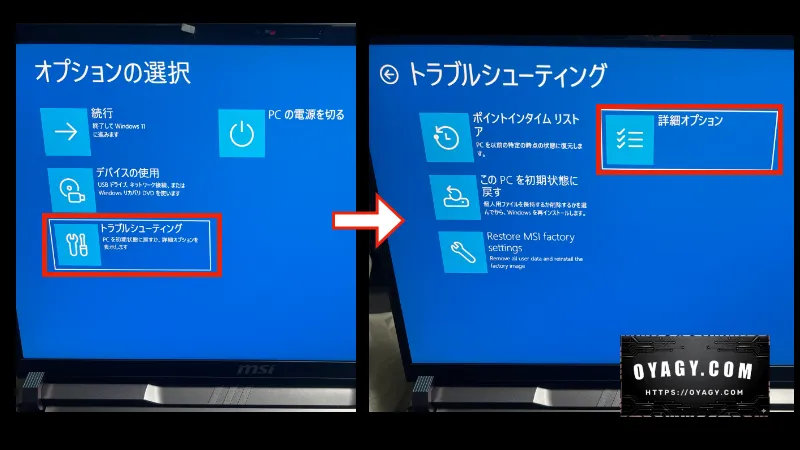
- PC再起動が終わると画像のように青い画面が表示されます。(壊れたわけではありません)
- キーボードの矢印キーを使って「トラブルシューティング」を選びエンターキーを押しましょう。
- 次に同じ操作で「詳細オプション」を選びます。
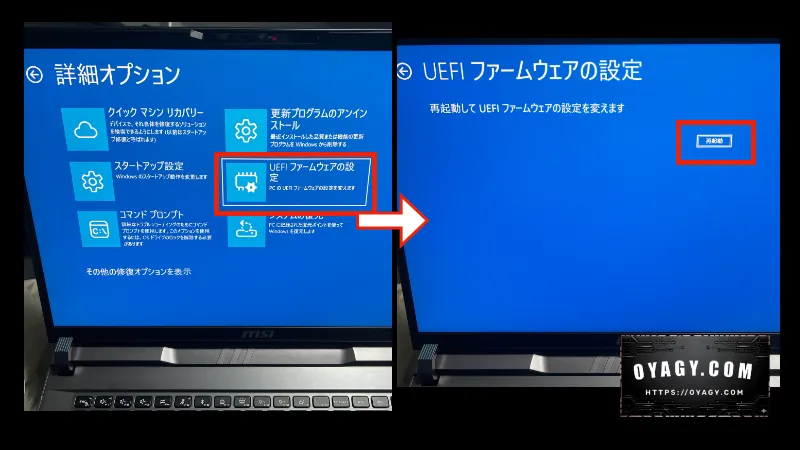
- キーボードの矢印キーを使って「UEFIファームウェアの設定」を選びエンターキーを押しましょう。
- 次に「再起動」を選んでエンターキーを押すと、あらためてPCが再起動されます。
再起動するとBIOS画面が表示されます。下記は筆者のMSIゲーミングノートPCのBIOS画面です。BIOS画面では基本的に英語で表記されます。BIOS更新作業の中で、更新前/更新後のバージョン情報を見たり、BIOSアップデートのメニューなどを使うことになります。
よくある質問(FAQ)
Q1. BIOSを更新したのに警告が消えないのはなぜ?
適用したBIOSがまだ古い(0x129や0x12Bが含まれていない初期の修正版など)可能性があります。最新版が適用されているか、サポートやメーカーページで再確認してみてください。そもそも最新版を配布していない可能性もあります。
実際に筆者が2026年3月に警告表示を見てBIOSを更新した際、サポートページに載っていた2025年12月の更新データでBIOSを更新しました。しかしこれはこの問題の対応版じゃなかったんですよね。後になって2026年6月に対応版のBIOS更新データが配布されました。そのため筆者は結果的に2回BIOS更新したことになります。
Q2. すでに頻繁にクラッシュしている場合は?
BIOSを更新してもクラッシュが治らない場合、すでにCPUが物理ダメージを受けている可能性があります。この場合は無理に使い続けず、IntelまたはPC購入元に保証・交換(RMA)を相談してください。
まとめ
ランチャーの警告は、プレイヤーのPCを守るための注意喚起です。しかし、BIOSの更新というのはリスクがありながら、情報が少ないのも事実です。
ここまでご覧になった方ならわかると思います。「わかりづらい」し「面倒そう」と感じませんか?
BIOS画面は基本的に英語での表記ですし、手順との差分があれば手が止まってしまいます。リスクのある作業を自力だけでやるのは困難ですので、サポートに相談しよう!ということになります。
まずは焦らず、データのバックアップをとった上でPCメーカーや購入店のサポートに問い合わせて適切な案内を受けてください。その上で、最新のBIOS環境で安心して『アークナイツ:エンドフィールド』をプレイできるように準備しましょう!
当サイトの『アークナイツ:エンドフィールド』攻略記事および各種コンテンツで利用しているゲーム画像の著作権、商標権、その他知的財産権は、開発元である「GRYPHLINE」に帰属します。
各画像は、ゲーム内のスクリーンショット等を公式の利用規約やガイドライン(二次創作ガイドライン)に則って使用させていただいております。万が一、掲載内容に不都合な点がございましたら、お問い合わせフォームよりご連絡ください。迅速に対応いたします。