こんにちは。普段はJavaエンジニアとしてシステム開発に携わりながら、20年以上にわたってPCゲームをプレイし続けている現役SEのOYAGYです。
平日は1日約8時間、在宅ワークでコードを書いたり設計書を作成したり、Web会議に参加しています。そして定時を過ぎれば、同じデスク、同じモニターの前でPCゲームを立ち上げ、深夜までプレイする生活を送っています。
職場であれ、在宅であれ、1日のうち12時間以上をPCの前で過ごす生活を20年続けてきて、強く実感していることがあります。
それは、「ゲーミングデバイスは、極限まで効率と操作性を追求した最高の『仕事道具(エルゴノミクス機器)』でもある」ということです。
そしてもう一つ、数々のデバイスを買い替え、試行錯誤してたどり着いた結論があります。
「周辺機器で迷ったら、まずはLogicool(ロジクール)で統一するのが最も失敗しない」
この記事では、仕事でもゲームでもトラブルなく快適に過ごすための「デスク環境構築の考え方」と、私が実際に導入・愛用しているおすすめの機材をご紹介します。
なぜ周辺機器は「Logicool統一」が最適解なのか?
長年PCを使っていると、マウスはA社、キーボードはB社、ヘッドセットはC社……と、いわゆる「つまみ食い」をしたくなる時期があります。各社にそれぞれの魅力があるのは確かです。
しかし、現役SEの視点から言えば、デバイスメーカーを統一しないことはシステム上のリスク(無駄なノイズ)を抱え込むことと同義です。
① 常駐ソフトウェアの競合とリソース消費を防ぐ
多くのゲーミングデバイスは、キー配置やライティング、DPIなどを制御するために専用の常駐ソフトウェアを必要とします。メーカーがバラバラだと、PCのバックグラウンドで何種類もの制御ソフトが常にメモリを消費し続けることになります。
過去、仕事中に特定の常駐ソフトがクラッシュし、割り当てていたキー設定が突然初期化されるといったトラブルを経験しました。Logicoolで統一しておけば、常駐ソフトは「Logicool G HUB」1つだけで済みます。管理の手間が減り、ソフト同士の競合トラブルも根本から排除できます。
② 仕事とゲームで「プロファイル」が自動で切り替わる
G HUBには、起動しているアプリケーションに応じてキー設定を自動で切り替える機能があります。
- 仕事中(IDEやブラウザ、Office): 進む・戻る、仮想デスクトップの切り替え、コピー&ペースト
- ゲーム起動時: ゲーム専用のキーバインドやDPI設定
この切り替えがバックグラウンドでシームレスに行われるため、「仕事モード」と「ゲームモード」を一切の摩擦なく行き来できます。
【PC本体の選び方】在宅ワーク×ゲームを支える2PC体制
デスク環境の心臓部であるPC本体についてです。
王道の据え置き派なら「サイコム(Sycom)」がおすすめ
もしデスクトップPCを新調するのであれば、BTOメーカーの「サイコム」を推奨します。
サイコムの最大の特徴は、丁寧な組み立てと圧倒的な静音・冷却性能です。在宅ワーク中のWeb会議でマイクにファンの爆音を乗せたくない方や、仕事中の集中をファンの騒音で邪魔されたくない方にとって、サイコムのデュアル水冷モデルや静音設計モデルは非常に頼もしい選択肢になります。

筆者が現在「MSIのハイエンドゲーミングノート」を使っている理由
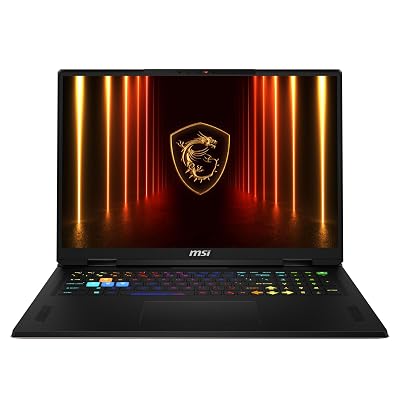
現在、私のメイン環境はデスクトップではなく、MSIのハイエンドゲーミングノートPCです。
愛用しているのは、RTX 4090 Laptopを搭載した「MSI Vector-A17-HX-A14V」(※現在は後継モデルとして、同等以上の性能を持つRTX 5080 Laptop搭載の「Vector-A18-HX-A9WIG-0353JP」が登場しています)。

 ポチップ
ポチップ
長年デスクトップを自作・愛用してきた私が、あえてノートPCを選んだのには2つの明確な理由があります。
- 「デスクトップ並みのノートPCを体験してみたい」という技術的好奇心
20年前の常識では「ノートPCで重いゲームを動かすなど論外」でした。しかし近年のGPU進化と排熱設計の成熟により、最上位ノートはデスクトップハイエンドに匹敵する性能を誇ります。「技術の進化を自分のデスクで確かめたい」という純粋なロマンがありました。 - 在宅ワークとゲームの「2PC体制」を省スペースで実現するため
セキュリティや運用の都合上、仕事用PCとプライベート用PCは完全に分けたいケースがあります。しかし、フルタワーのデスクトップPCを2台設置すると、デスク周りのスペースが著しく圧迫されます。ハイエンドノートPCであれば、クラムシェルモード(画面を閉じた状態)等で設置面積を最小限に抑えつつ、最高峰の性能を維持したまま2PC体制を両立できます。
【マウス&パッド】疲労を消す「軽さ」と「無充電」の仕組み
マウスを選ぶ際、まずお伝えしたい大前提があります。
「今の無線マウスに、体感できる遅延は一切存在しない」
20年前のワイヤレスマウスは重く、遅延や通信飛びが日常茶飯事でしたが、Logicoolの「LIGHTSPEED」技術をはじめとする現代の独自無線は、有線以上の応答速度を実現しています。デスク上の配線ノイズをなくすためにも、マウスは迷わずワイヤレスを選んでください。
① 軽さ重視(筆者愛用):Logicool G PRO X SUPERLIGHT 2
- 用途: 毎日の仕事全般 + FPS等のゲームプレイ
- 特徴: 約60gの圧倒的な軽さ
「ゲーマー向けマウス」の最高峰ですが、実は長時間の在宅ワーカーにこそ導入してほしい製品です。
 ポチップ
ポチップ
一般的な多機能オフィス用マウスは100g〜140gほどあり、1日8時間動かし続けると手首の腱や肩に微細な負担が蓄積します。PRO X SUPERLIGHT 2の羽のような軽さは、手首の腱鞘炎や肩こりのリスクを大きく減らしてくれます。
エンジニアとしてコードを書くだけなら、キーボードショートカットを駆使するためマウスはほとんど触らないという時間帯もあります。しかし、設計書や仕様書、資料作成といった業務では、今なおMS OfficeをはじめとするGUIアプリケーションの操作が中心です。そうした場面では、マウスのサイドボタンに便利な操作を割り当てる機会が一気に増えます。
「仕事の重労働(資料作成)を快適にこなせるツール」としてゲーミングマウスをそのまま流用できるのは、想像以上に大きなメリットです。仕事が終わり、そのままゲームに移行しても手首が全く疲れていません。
② コスパ・サブ機重視:Logicool G304 LIGHTSPEED
- 用途: サブPC用、たまの出社日やカフェ作業用
- 特徴: 単三乾電池1本で駆動、99g(電池含む)と軽量、手頃な価格設定
ゲーミング用途として文句のない基本性能を備えており、「まずは手頃な価格でLogicoolの無線を体験したい」という方に最適です。
 ポチップ
ポチップ
仕事面でも、仕事用のサブノートPCに常時ペアリングしておくマウスとして非常に優秀です。乾電池式のため、いざというときに充電完了を待つ必要がなく、内蔵バッテリーの寿命や劣化を心配する必要もありません。
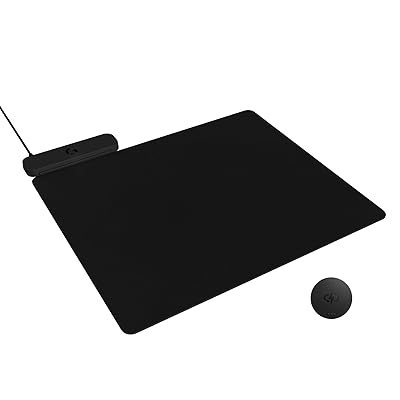
③ あわせて使いたい:Logicool G POWERPLAY 2
- 用途: マウスの完全無充電化
マウスパッドの下に置いておくだけで、対応マウス(PRO X SUPERLIGHT 2等)をワイヤレス給電し続けるシステムです。
 ポチップ
ポチップ
「客先との重要なWeb会議の途中でマウスの充電が切れた」「ゲームのランクマッチの途中でバッテリー警告が出た」という充電に関するストレスを人生から完全に消去できます。少々値は張りますが、一度体験すると二度と有線充電には戻れません。
すでにお持ちのマウスパッドの下に敷いて使いましょう。筆者はゲーミングマウスパッド「G440」とあわせて使用しています。
 ポチップ
ポチップ
【キーボード】タイピング効率と姿勢を整える「テンキーレス」
キーボードを選ぶ際、仕事用・ゲーム用を問わず強くおすすめしたいのが「テンキーレス(TKL)」です。
テンキーを使うのは、集中して数字を打ち込む作業や、一部ゲームのショートカットとして使う程度です。必要であれば別途ワイヤレスのテンキーを用意すれば解決する話であり、キーボードの横に常時くっついている必要はありません。
テンキーを省くことで横幅が狭まり、右手のマウスを肩幅の内側に自然に配置できます。これにより「巻き肩」や右肩のコリを防ぐことができ、長時間のコーディングや執筆が劇的に楽になります。
① 有線・据え置き派:Logicool G PRO ゲーミングキーボード(テンキーレス)
- 特徴: しっかりとした深めのキーストローク、安定感のある据え置き型
- 筆者のおすすめ軸: リニア(赤軸系・滑らかな打鍵感)
確実なタイピング感を重視する方に向いています。リニア特有の滑らかさと適度な軽さが、長文のコードやドキュメントを丁寧に書き進めるのに非常に適しています。
 ポチップ
ポチップ
軸の種類に迷ったら、引っかかりがなく静かに打てる「リニア」がおすすめですが、打鍵感の好みは個人差が大きいため、可能であれば一度店頭(ヨドバシカメラ、ビックカメラ、ツクモなど)で触ってみることを推奨します。
② 無線・薄型派:Logicool G515 LIGHTSPEED(テンキーレス)
- 特徴: ロープロファイル(薄型設計)、ワイヤレス対応
- 筆者のおすすめ軸: タクタイル(茶軸系・心地よいクリック感)
キーの背が低い薄型モデルです。手首を上に反らせる必要がないため、パームレスト(手首置き)がなくても手首の関節が疲れません。
 ポチップ
ポチップ
また、一般的な背の高いキーボードと違い、キーの側面に爪が引っかかりにくいため、爪を伸ばしている方やネイルアートをしている方にも非常に扱いやすいという大きなメリットがあります。
なお、薄型キーボードの場合、リニア軸だとストロークが浅いぶん軽すぎて誤入力が増えてしまうことがあります。そのため、適度な押し込み感がある「タクタイル」が個人的にはおすすめです。こちらも好みに応じて店頭での試し打ちをおすすめします(特にネイルをされている方は、爪の当たり方を実機でぜひ確かめてみてください)。
【音環境】耳の負担を極限まで減らし、セキュリティを守る選択
音周りの環境について、まず「なぜ据え置きのスピーカーを使っていないのか」からお話しします。
あえてスピーカーを置かない2つの理由
デスクをすっきり見せるためにPCスピーカーを置く方も多いですが、在宅ワークとゲームを両立する環境において、私はスピーカーをおすすめしていません。
- ゲームプレイ時の音情報(定位感・微細な音)を正確に拾えない
FPSをはじめとする対戦ゲームでは、「敵の足音の方向」「リロード音」「距離感」といった微細な音情報が勝敗を左右します。スピーカーでは反響や部屋の環境音によって音の方向性(定位感)がぼやけてしまい、耳元でダイレクトに鳴るヘッドホン・イヤホンには到底及びません。また、壮大な音楽を楽しみたい場合でも、音質がスピーカーの性能や部屋の配置に強く左右されてしまいます。 - 在宅ワークにおける「情報漏洩リスク(音漏れ)」を排除するため
現役SEとして見逃せないのがセキュリティリスクです。自宅とはいえ、家族が同居している空間や、窓が開いている状態でのスピーカー出力は、客先の機密情報やプロジェクト内部の会話が外部に漏れ聞こえるリスクを孕んでいます。「イヤホンやヘッドセットを装着して自分だけに聞こえる状態にする」ことは、在宅ワーカーにとって最も確実な情報セキュリティ対策の一つです。
こうした理由から、音周りは「耳の疲労度」と「シチュエーション」に応じてイヤホンとヘッドセットを使い分けるスタイルに落ち着きました。
① 日常・長時間のWeb会議:Apple EarPods with 3.5mm Headphone Plug
- 用途: 毎日の業務時間、長時間の会議、普段の作業BGM
意外に思われるかもしれませんが、日常の仕事用として私が最も愛用しているのが、昔ながらの有線EarPods(オープンイヤー型)です。
 ポチップ
ポチップ
私はカナル型(耳栓型)のイヤホンを数時間装着していると耳の穴が痛くなってしまう体質です。EarPodsは耳の穴に軽く引っ掛ける形状のため、8時間つけっぱなしでも耳が全く痛くなりません。また、耳を密閉しないため「自分の声が頭の中で反響して喋りにくい」という現象が起きず、自然な感覚でWeb会議に参加できます。マイクは専用機ほど超高音質というわけではありませんが、会話の聞き取りに一切支障はなく、声を的確に拾う集音性能は非常に優秀です。
② 勝負所・音質重視:Logicool G PRO X ゲーミングヘッドセット
- 用途: 足音を聞き逃せないFPSゲーム、重要なプレゼン・商談
わずかな環境音を聞き分けたいゲームプレイや、マイク音質にこだわりたい重要会議では、このヘッドセットを使用します。
 ポチップ
ポチップ
Blue VO!CE機能により、マイクのノイズ低減や声のイコライジングが細かく行えるため、相手に非常にクリアな声を届けられます。本体は少々重さがありますが、イヤーパッドのクッション性が高く、耳が痛くなったり蒸れたりしにくい丁寧な作りになっています。
③ 軽さ・取り回し重視:Logicool G321 LIGHTSPEED
- 用途: 長時間の通話、首の負担を減らしたい方
わずか210gという驚異的な軽さを誇るワイヤレスヘッドセットです。一般的なゲーミングヘッドセットは300g前後あるものが多く、長時間装着していると首や肩が凝ってきます。G321は装着していることを忘れるほど軽く、ワイヤレスなので通話中に少し席を立って飲み物を取りに行くといった動作も自由自在です。
 ポチップ
ポチップ
まとめ:道具の「ノイズ」を減らし、仕事と趣味に集中する
20年以上PCと向き合ってきた私の実感として、「作業やゲームを中断させるトラブル(ノイズ)をどれだけ減らせるか」が環境づくりの最大の鍵です。
- マウスの充電切れを気にする時間
- 複数メーカーのソフトが引き起こす不具合の調査
- 手首の痛みや肩こりによる集中の途切れ
- 耳の穴が痛くてヘッドセットを外したくなるストレス
- 会議の音漏れや機密保持への不安
これらはすべて、適切な機材選びによって完全にゼロにできます。
ゲーミングデバイスは決して派手なだけの玩具ではありません。0.1秒を争い、過酷な負荷に耐えうるプロ向けの設計だからこそ、毎日の在宅ワークを快適にし、仕事が終わったあとのゲーム体験を最高のものにしてくれます。
デスク環境を整えたいと考えている方は、ぜひ日々の仕事とゲームを支える相棒として、自分に合ったデバイスを選んでみてください。一度整えてしまえば、余計なトラブルに悩まされることなく、日々の仕事とゲームに没頭できるはずです。
- あわせて読みたいおすすめ記事