複数アカウント(仕事用、プライベート)を切り替えるのが面倒だったので、指定したアカウントでグーグルクロムを起動できるような方法がないかと調べてみました。備忘録として残します。
デスクトップショートカットを作成する方法(Windows)
起動オプション(コマンドライン引数)を使うことで、ショートカットで直接起動できます。
GoogleChromeのURL欄に以下のコードを貼り付けし、実行(Enter)する。
chrome://version/すると、以下のようにプロファイルパスが表示されるので、最後の「Profile X」の部分を確認する。
プロフィール パス:C:\Users\ユーザー名\AppData\Local\Google\Chrome\User Data\Profile 1
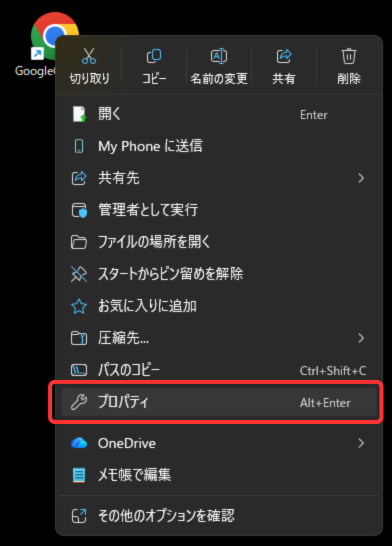
ショートカットを右クリックし、プロパティを表示する
ショートカットタブのリンク先で「~chrome.exe”」の後ろに以下のコードを貼り付けする。なお、Profile Xの部分は、STEP1で確認したものとする。
--profile-directory="Profile 1"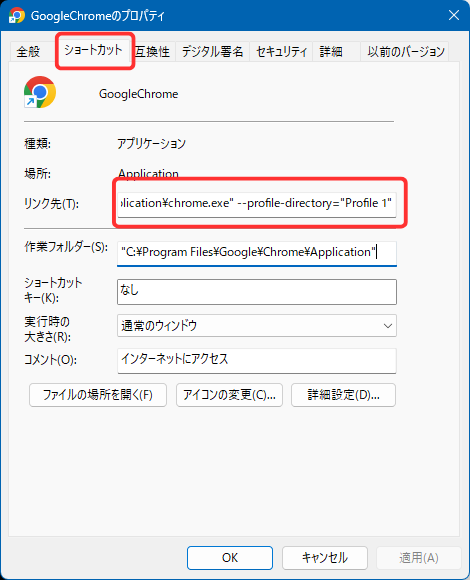
変更後は「OK」ボタンを押下し、変更を完了することを忘れないようにご注意ください。
指定したアカウントでGoogleChromeが起動するようになります。
起動時にユーザー選択画面を表示する方法
起動時にユーザーを選べるようにする設定もあります。
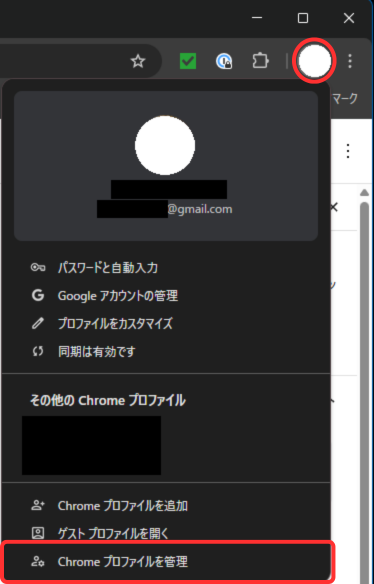
ブラウザの右上にあるユーザーのアイコンから、「Chromeプロファイルを管理」を選択します。
以下の画面が表示されますので、右下にある「起動時に表示する」にチェックを入れます。
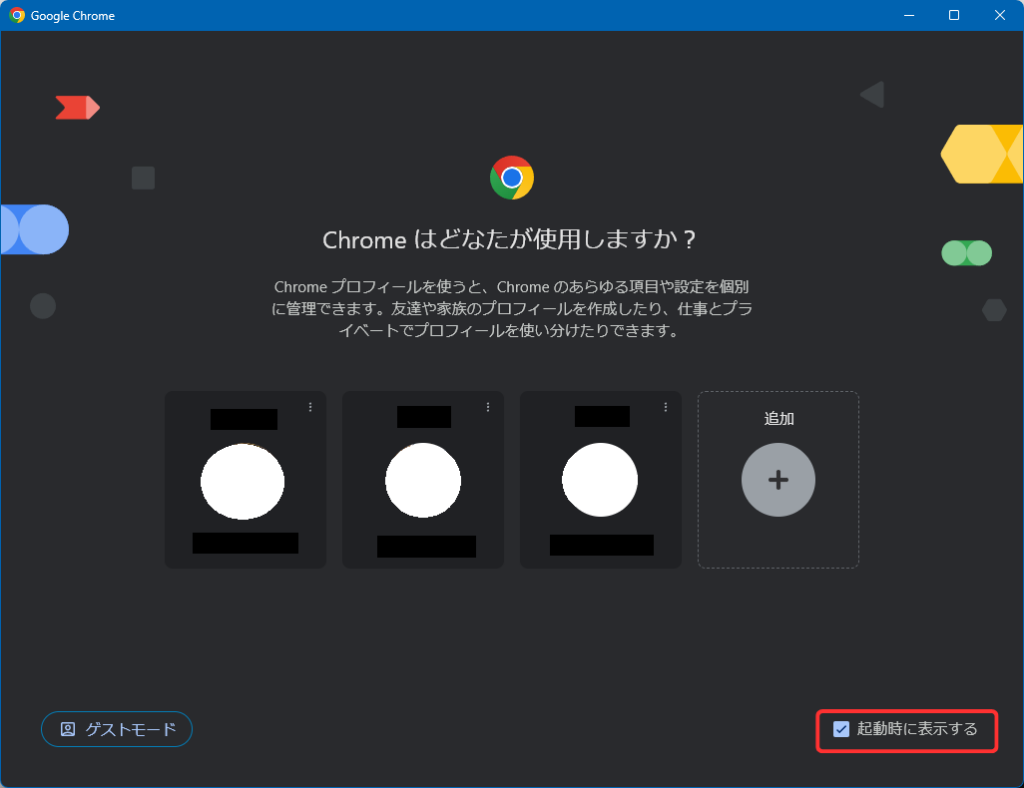
起動すると上記画面が表示され、毎回ユーザーを指定できるようになります。
筆者はショートカットにしました
私はショートカットを作りました。特に仕事面では仮想デスクトップを使うのと、すぐに確認したいものや使いたいものはショートカットで即時に参照できるようにする癖があるので、ショートカット派です。最近の業務は割込が多いので、すぐにアクセスできるようにショートカットが多くなりがちです。
ショートカットを増やしたくない(デスクトップはきれいにしていたい方)や、切り替えるアカウントや頻度が少ない方は常時ユーザー選択する形のほうが良いかと思います。